Mixdown Playout Log
La función Mixdown Playout Log le permite mezclar una parte de su Playout Log en un único archivo de audio. Esto es útil para crear programas pregrabados, copias de seguridad o exportar audio para otros usos, como reproducir mientras se actualiza el software o se reinicia el equipo. Puede especificar el rango de elementos a incluir, elegir el formato del archivo de salida y controlar opciones adicionales como guardar archivos CUE para los marcadores de pista.
Para abrir la ventana Mixdown Playout Log, vaya a Herramientas > Mixdown Playout Log.
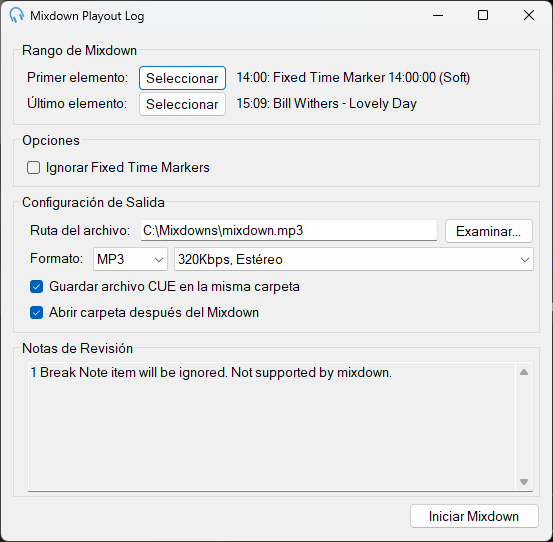
Rango de Mixdown

Utilice los campos Primer elemento y Último elemento para especificar el rango de elementos del Playout Log que se incluirán en el mixdown. Haga clic en Seleccionar para elegir elementos específicos directamente del Playout Log.
Ignorar Fixed Time Markers

Active esta opción para ignorar el efecto de los Fixed Time Markers. Los elementos omitidos o truncados por los Fixed Time Markers se incluirán en el mixdown.
Ruta del archivo

Defina dónde se guardará el archivo de mixdown en su equipo. Utilice el botón Examinar para seleccionar una carpeta y un nombre de archivo para la salida.
Formato

Elija el formato deseado para el archivo de audio del mixdown. Las opciones incluyen MP3 o WAV. Para MP3, seleccione la tasa de bits y la configuración de calidad de audio.
Guardar archivo CUE

Active esta opción para guardar un archivo CUE junto al archivo de mixdown. Un archivo CUE contiene información sobre las pistas dentro del archivo de mixdown, que puede ser leído por sistemas de playout, incluido PlayIt Live.
Abrir carpeta después del Mixdown

Active esta opción para abrir automáticamente la carpeta donde se ha guardado el archivo de mixdown una vez completado el proceso.
Notas de Revisión
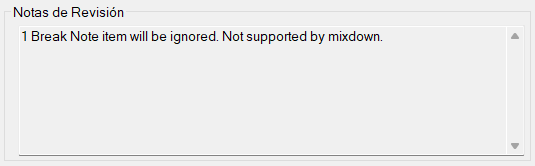
Muestra notas o advertencias importantes, como elementos en el rango que no son compatibles con el proceso de mixdown. Por ejemplo, si el módulo Voice Tracking no está activo cuando inicia el mixdown, los voice tracks del rango se omiten del archivo de mixdown y una nota de revisión le indica cuántos se ignorarán. Esto se aplica incluso a los voice tracks grabados mientras el módulo estaba activo. Consulte Sin un módulo Voice Tracking activo.
Iniciar Mixdown
Haga clic en este botón para iniciar el proceso de mixdown. El sistema procesará el rango seleccionado y guardará el archivo de audio en la ubicación especificada. Deje la ventana Mixdown Playout Log abierta hasta que el proceso de mixdown esté completo.