Mixdown Playout Log
La fonctionnalité Mixdown Playout Log vous permet de mixer une partie de votre Playout Log en un seul fichier audio. Cela est utile pour créer des émissions préenregistrées, des sauvegardes ou exporter de l'audio pour d'autres usages, comme la diffusion pendant la mise à jour du logiciel ou le redémarrage de l'ordinateur. Vous pouvez spécifier la plage d'éléments à inclure, choisir le format du fichier de sortie et contrôler des options supplémentaires telles que l'enregistrement de fichiers CUE pour les marqueurs de piste.
Pour ouvrir la fenêtre Mixdown Playout Log, accédez à Outils > Mixdown Playout Log.
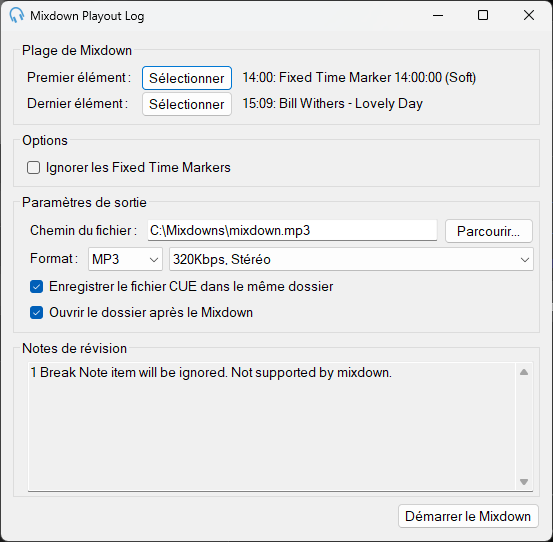
Plage de Mixdown

Utilisez les champs Premier élément et Dernier élément pour spécifier la plage d'éléments du Playout Log à inclure dans le mixdown. Cliquez sur Sélectionner pour choisir des éléments spécifiques directement dans le Playout Log.
Ignorer les Fixed Time Markers

Cochez cette option pour ignorer l'effet des Fixed Time Markers. Tous les éléments ignorés ou tronqués par les Fixed Time Markers seront inclus dans le mixdown.
Chemin du fichier

Définissez où le fichier de mixdown sera enregistré sur votre ordinateur. Utilisez le bouton Parcourir pour sélectionner un dossier et un nom de fichier pour la sortie.
Format

Choisissez le format souhaité pour le fichier audio du mixdown. Les options incluent MP3 ou WAV. Pour le MP3, sélectionnez le débit binaire et les paramètres de qualité audio.
Enregistrer le fichier CUE

Cochez cette option pour enregistrer un fichier CUE en même temps que le fichier de mixdown. Un fichier CUE contient des informations sur les pistes à l'intérieur du fichier de mixdown, qui peuvent être lues par des systèmes de playout, notamment PlayIt Live.
Ouvrir le dossier après le Mixdown

Activez cette option pour ouvrir automatiquement le dossier où le fichier de mixdown a été enregistré une fois le processus terminé.
Notes de révision
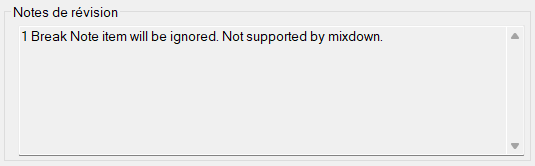
Affiche toutes les notes ou avertissements importants, tels que les éléments de la plage qui ne sont pas pris en charge par le processus de mixdown. Par exemple, si le module Voice Tracking n'est pas actif lorsque vous lancez le mixdown, les voice tracks de la plage sont exclus du fichier de mixdown, et une note de révision vous indique combien seront ignorés. Cela s'applique même aux voice tracks enregistrés pendant que le module était actif. Consultez Sans module Voice Tracking actif.
Démarrer le Mixdown
Cliquez sur ce bouton pour lancer le processus de mixdown. Le système traitera la plage sélectionnée et enregistrera le fichier audio à l'emplacement spécifié. Laissez la fenêtre Mixdown Playout Log ouverte jusqu'à ce que le processus de mixdown soit terminé.