Mode Live-Assist
L'onglet Mode Live-Assist contient les paramètres relatifs au nombre de lecteurs, aux affectations de périphériques audio, au comportement du segue, à la planification et aux options d'interface utilisateur lors de l'utilisation du Mode Live-Assist.
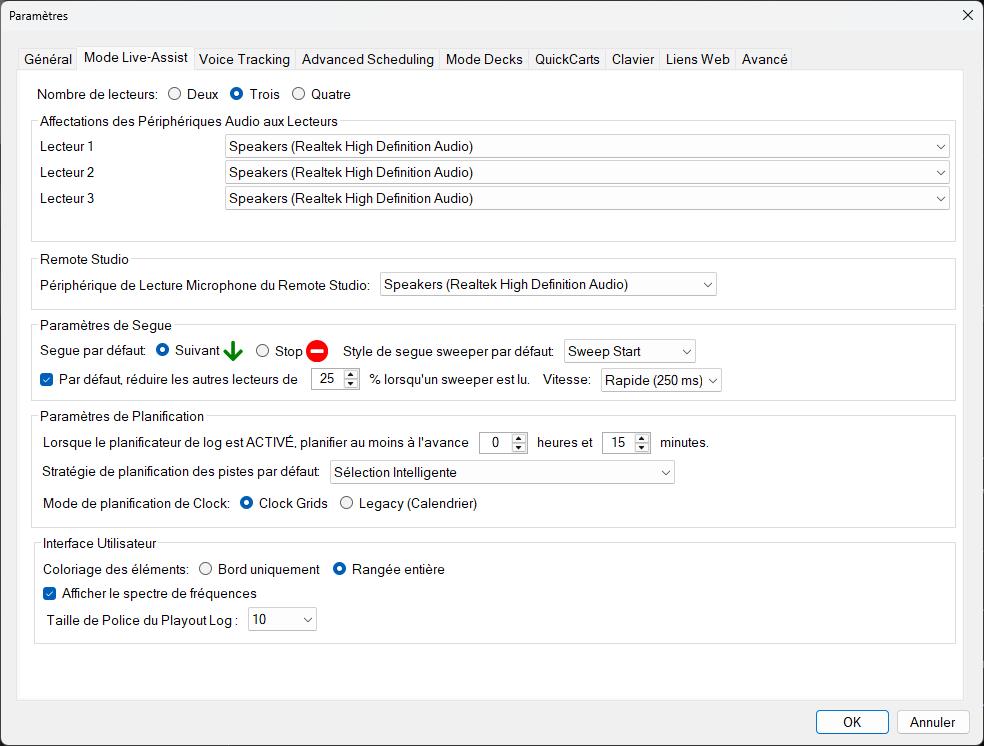
L'onglet Mode Live-Assist de la fenêtre Paramètres.
Nombre de lecteurs

Sélectionnez le nombre de lecteurs à afficher en Mode Live-Assist. Vous pouvez choisir entre deux, trois ou quatre lecteurs. Un plus grand nombre de lecteurs vous permet d'avoir davantage de pistes chargées et prêtes à être lues simultanément.
Affectations des Périphériques Audio aux Lecteurs

Affectez un périphérique de sortie audio à chaque lecteur. Par défaut, tous les lecteurs utilisent le même périphérique, mais vous pouvez affecter des périphériques différents pour les configurations multi-sorties.
Périphérique de Lecture Microphone du Remote Studio

Sélectionnez le périphérique audio utilisé pour la lecture du microphone Remote Studio en Mode Live-Assist.
Segue par défaut

Choisissez le comportement de segue par défaut lorsqu'une piste se termine :
- Suivant - Démarre automatiquement la piste suivante dans le Playout Log.
- Stop - Arrête la lecture et attend que le présentateur démarre la piste suivante.
Segue du Sweeper et paramètres de ducking

Configurez le style de segue par défaut du sweeper et le comportement de ducking. Les sweepers peuvent se chevaucher avec la piste précédente, et le ducking réduit le volume de la piste en cours de lecture pendant que le sweeper est diffusé.
Paramètres de Planification

Configurez le planificateur de log intégré et les paramètres de planification à l'avance. Lorsque le planificateur de log intégré est activé, PlayIt Live planifiera automatiquement les pistes avec le nombre d'heures et de minutes spécifié à l'avance.
Planification à l'avance
Par défaut, PlayIt Live planifie au moins 15 minutes à l'avance lorsque le planificateur de log est ACTIVÉ. Utilisez ce paramètre pour augmenter la durée planifiée à l'avance, jusqu'à 24 heures. PlayIt Live planifie par heures complètes, de sorte que planifier au moins 15 minutes à l'avance déclenchera la planification de l'heure suivante à xx:45 (15 minutes avant la fin de l'heure).
Stratégie de planification des pistes par défaut
PlayIt Live utilise une stratégie de planification pour décider quelles pistes sélectionner pour les éléments de Clock du groupe de pistes ou les groupes de pistes dans le Playout Pattern. Les options sont :
- Sélection Intelligente - Sélectionne une piste à l'aide d'un algorithme aléatoire pondéré. Une piste jouée il y a plus longtemps reçoit un poids plus élevé, augmentant ses chances d'être sélectionnée.
- Aléatoire - Sélectionne une piste entièrement au hasard dans le groupe de pistes.
- Plus Reposé
Mode de planification de Clock
Choisissez comment PlayIt Live décide quel Clock s'applique à chaque heure :
- Clock Grids - Utilisez la fenêtre Clock Grids, où vous créez des modèles hebdomadaires réutilisables avec des couches, des récurrences et des plages de dates. Il s'agit du mode préféré pour les nouveaux horaires.
- Legacy (Calendrier) - Utilisez l'ancien Planning des Clocks basé sur le calendrier.
Un seul mode gère la sélection des Clocks à la fois. Changer de mode ne supprime rien : les données du mode que vous quittez deviennent inactives mais restent stockées, vous pouvez donc revenir en arrière à tout moment.
Coloriage des éléments

Choisissez comment les couleurs des groupes de pistes sont affichées dans le Playout Log :
- Bord uniquement
- Rangée entière
Afficher le spectre de fréquences

Lorsqu'il est activé, un analyseur de spectre de fréquences en temps réel est affiché à côté des lecteurs.
Taille de Police du Playout Log

Définissez la taille de police utilisée pour le Playout Log en direct sur l'interface principale. Une police plus grande rend les éléments à venir plus faciles à lire d'un coup d'œil, ce qui est utile pour les présentateurs qui lisent l'ordre de passage depuis l'autre côté du studio ou sur un moniteur de studio plus grand. Une police plus petite permet d'afficher davantage d'éléments à l'écran simultanément.
Vous pouvez choisir parmi les tailles 8, 10, 12, 14 et 16. La valeur par défaut est 10. Les en-têtes, avertissements et autres textes du Playout Log sont mis à l'échelle proportionnellement à la taille choisie, de sorte que l'ensemble du log reste équilibré.
Pour modifier la taille, sélectionnez une valeur différente dans le menu déroulant et cliquez sur OK. La modification est appliquée immédiatement au Playout Log en direct, sans avoir besoin de redémarrer PlayIt Live.