Modo Live-Assist
A aba Modo Live-Assist contém configurações para o número de players, atribuições de dispositivos de áudio, comportamento de segue, agendamento e opções de interface do usuário ao usar o Modo Live-Assist.
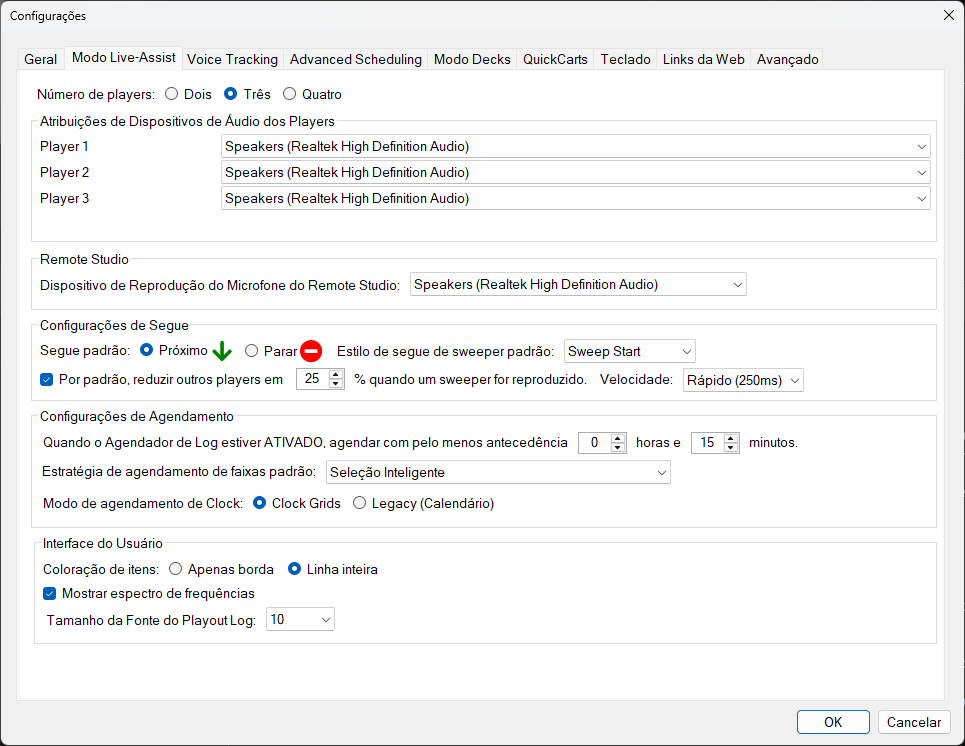
A aba Modo Live-Assist da janela Configurações.
Número de Players

Selecione o número de players a serem exibidos no Modo Live-Assist. Você pode escolher entre dois, três ou quatro players. Mais players permitem que você tenha mais faixas carregadas e prontas para reproduzir simultaneamente.
Atribuições de Dispositivos de Áudio dos Players

Atribua um dispositivo de saída de áudio a cada player. Por padrão, todos os players usam o mesmo dispositivo, mas você pode atribuir dispositivos diferentes para configurações de múltiplas saídas.
Dispositivo de Microfone do Remote Studio

Selecione o dispositivo de áudio utilizado para reprodução do microfone do Remote Studio no Modo Live-Assist.
Segue Padrão

Escolha o comportamento de segue padrão quando uma faixa termina:
- Próximo - Inicia automaticamente a próxima faixa no Playout Log.
- Parar - Para a reprodução e aguarda o apresentador iniciar a próxima faixa.
Segue do Sweeper e Configurações de Ducking

Configure o estilo de segue padrão do sweeper e o comportamento de ducking. Os sweepers podem se sobrepor à faixa anterior, e o ducking reduz o volume da faixa em reprodução enquanto o sweeper é reproduzido.
Configurações de Agendamento

Configure o agendador de log integrado e as configurações de agendamento antecipado. Quando o agendador de log integrado está habilitado, o PlayIt Live agendará automaticamente faixas com o número especificado de horas e minutos de antecedência.
Agendar com antecedência
Por padrão, o PlayIt Live agendará pelo menos 15 minutos de antecedência quando o Agendamento de Log estiver ATIVADO na interface principal. Use essa configuração para aumentar a quantidade agendada com antecedência, até 24 horas. O PlayIt Live agenda em horas completas, portanto, agendar com pelo menos 15 minutos de antecedência acionará o agendamento da próxima hora às xx:45 (15 minutos antes do final da hora).
Estratégia de Agendamento de Faixas Padrão
O PlayIt Live usa uma estratégia de agendamento ao decidir quais faixas selecionar para itens de Clock do grupo de faixas ou grupos de faixas no Playout Mode. As opções são:
- Seleção Inteligente - Seleciona uma faixa usando um algoritmo aleatório ponderado. Uma faixa reproduzida há mais tempo recebe um peso maior, aumentando suas chances de ser selecionada.
- Aleatório - Seleciona uma faixa completamente ao acaso do grupo de faixas.
- Mais Descansado - Seleciona a faixa do grupo de faixas que foi reproduzida há mais tempo.
Modo de agendamento de Clock
Escolha como o PlayIt Live decide qual Clock se aplica a cada hora:
- Clock Grids - Use a janela Clock Grids, onde você cria modelos semanais reutilizáveis com camadas, recorrências e intervalos de datas. Este é o modo preferido para novas programações.
- Legacy (Calendário) - Use o antigo agendamento de Clocks baseado em calendário.
Apenas um modo controla a seleção de Clocks por vez. Trocar de modo não exclui nada: os dados do modo que você deixa de usar ficam inativos, mas permanecem armazenados, podendo voltar a qualquer momento.
Coloração de Itens

Escolha como as cores do grupo de faixas são exibidas no Playout Log:
- Apenas borda - Exibe uma faixa colorida na borda esquerda de cada item.
- Linha inteira - Colore o fundo da linha inteira.
Mostrar Espectro de Frequências

Quando habilitado, um analisador de espectro de frequências em tempo real é exibido ao lado dos players.
Tamanho da Fonte do Playout Log

Defina o tamanho da fonte usado para o Playout Log ao vivo na interface principal. Uma fonte maior torna os itens próximos mais fáceis de ler rapidamente, o que é útil para apresentadores que leem a ordem de exibição do outro lado do estúdio ou em um monitor de estúdio maior. Uma fonte menor permite exibir mais itens na tela ao mesmo tempo.
Você pode escolher entre os tamanhos 8, 10, 12, 14 e 16. O padrão é 10. Os cabeçalhos, avisos e outros textos do Playout Log são dimensionados proporcionalmente ao tamanho escolhido, de modo que todo o log permanece equilibrado.
Para alterar o tamanho, selecione um valor diferente no menu suspenso e clique em OK. A alteração é aplicada imediatamente ao Playout Log ao vivo, sem necessidade de reiniciar o PlayIt Live.