Modo Live-Assist
La pestaña Modo Live-Assist contiene la configuración para el número de reproductores, asignaciones de dispositivos de audio, comportamiento de segue, programación y opciones de interfaz de usuario al utilizar el Modo Live-Assist.
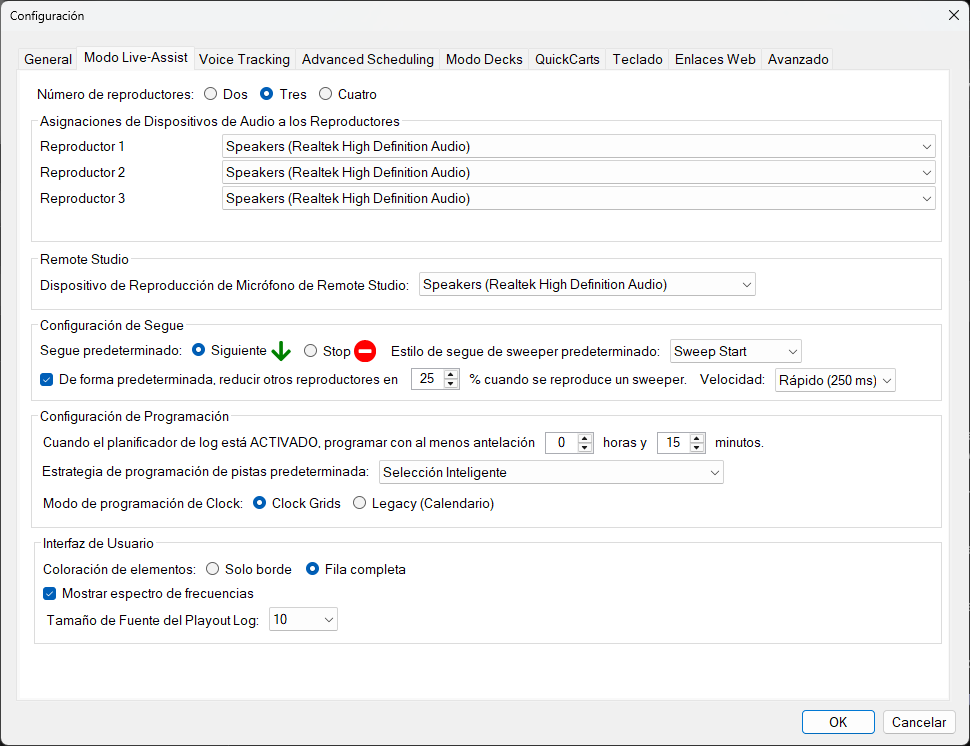
La pestaña Modo Live-Assist de la ventana de Configuración.
Número de Reproductores

Seleccione el número de reproductores que se mostrarán en el Modo Live-Assist. Puede elegir entre dos, tres o cuatro reproductores. Más reproductores le permiten tener más pistas cargadas y listas para reproducir simultáneamente.
Asignaciones de Dispositivos de Audio a los Reproductores

Asigne un dispositivo de salida de audio a cada reproductor. De forma predeterminada, todos los reproductores utilizan el mismo dispositivo, pero puede asignar dispositivos diferentes para configuraciones de múltiples salidas.
Dispositivo de Reproduccion de Microfono de Remote Studio

Seleccione el dispositivo de audio utilizado para la reproducción del micrófono de Remote Studio en el Modo Live-Assist.
Segue Predeterminado

Elija el comportamiento de segue predeterminado cuando termina una pista:
- Siguiente - Inicia automáticamente la siguiente pista en el Playout Log.
- Stop - Detiene la reproducción y espera a que el presentador inicie la siguiente pista.
Segue del Sweeper y Configuración de Ducking

Configure el estilo de segue predeterminado del sweeper y el comportamiento de ducking. Los sweepers pueden solaparse con la pista anterior, y el ducking reduce el volumen de la pista en reproducción mientras se reproduce el sweeper.
Configuración de Programación

Configure el planificador de log integrado y la configuración de programación anticipada. Cuando el planificador de log integrado está habilitado, PlayIt Live programará automáticamente pistas con el número de horas y minutos especificado de anticipación.
Programar con anticipación
De forma predeterminada, PlayIt Live programará al menos 15 minutos de anticipación cuando el Horario de Log está ACTIVADO en la interfaz principal. Utilice esta configuración para aumentar la cantidad programada con anticipación, hasta 24 horas. PlayIt Live programa en horas completas, por lo que programar al menos 15 minutos de anticipación activará la programación de la siguiente hora a las xx:45 (15 minutos antes del final de la hora).
Estrategia de Programación de Pistas Predeterminada
PlayIt Live utiliza una estrategia de programación al decidir qué pistas seleccionar para los elementos de Clock del grupo de pistas o los grupos de pistas en el Playout Mode. Las opciones son:
- Selección Inteligente - Selecciona una pista utilizando un algoritmo aleatorio ponderado. A una pista reproducida hace más tiempo se le asigna un mayor peso, aumentando sus posibilidades de ser seleccionada.
- Aleatorio - Selecciona una pista completamente al azar del grupo de pistas.
- Mas Descansado - Selecciona la pista del grupo de pistas que se reprodujo hace más tiempo.
Modo de programación de Clocks
Elija cómo PlayIt Live decide qué Clock se aplica a cada hora:
- Clock Grids - Utilice la ventana Clock Grids, donde crea plantillas semanales reutilizables con capas, recurrencia y rangos de fechas. Este es el modo preferido para nuevos horarios.
- Legacy (Calendario) - Utilice el antiguo horario de Clocks basado en calendario.
Solo un modo gestiona la selección de Clocks a la vez. Cambiar de modo no elimina nada: los datos del modo al que deja de usar quedan inactivos pero permanecen almacenados, por lo que puede volver en cualquier momento.
Coloracion de elementos

Elija cómo se muestran los colores del grupo de pistas en el Playout Log:
- Solo borde - Muestra una franja de color en el borde izquierdo de cada elemento.
- Fila completa - Colorea el fondo de toda la fila.
Mostrar Espectro de Frecuencias

Cuando está habilitado, se muestra un analizador de espectro de frecuencias en tiempo real junto a los reproductores.
Tamaño de Fuente del Playout Log

Establezca el tamaño de fuente utilizado para el Playout Log en directo en la interfaz principal. Una fuente más grande hace que los elementos próximos sean más fáciles de leer de un vistazo, lo que resulta útil para los presentadores que leen el orden de emisión desde el otro lado del estudio o en un monitor de estudio más grande. Una fuente más pequeña permite ver más elementos en pantalla a la vez.
Puede elegir entre los tamaños 8, 10, 12, 14 y 16. El valor predeterminado es 10. Los encabezados, advertencias y demás texto del Playout Log se escalan proporcionalmente al tamaño elegido, de modo que todo el log permanece equilibrado.
Para cambiar el tamaño, seleccione un valor diferente del desplegable y haga clic en OK. El cambio se aplica inmediatamente al Playout Log en directo, sin necesidad de reiniciar PlayIt Live.