Modalità Live-Assist
La scheda Modalità Live-Assist contiene le impostazioni per il numero di player, le assegnazioni dei dispositivi audio, il comportamento del segue, la pianificazione e le opzioni dell'interfaccia utente durante l'utilizzo della Modalità Live-Assist.
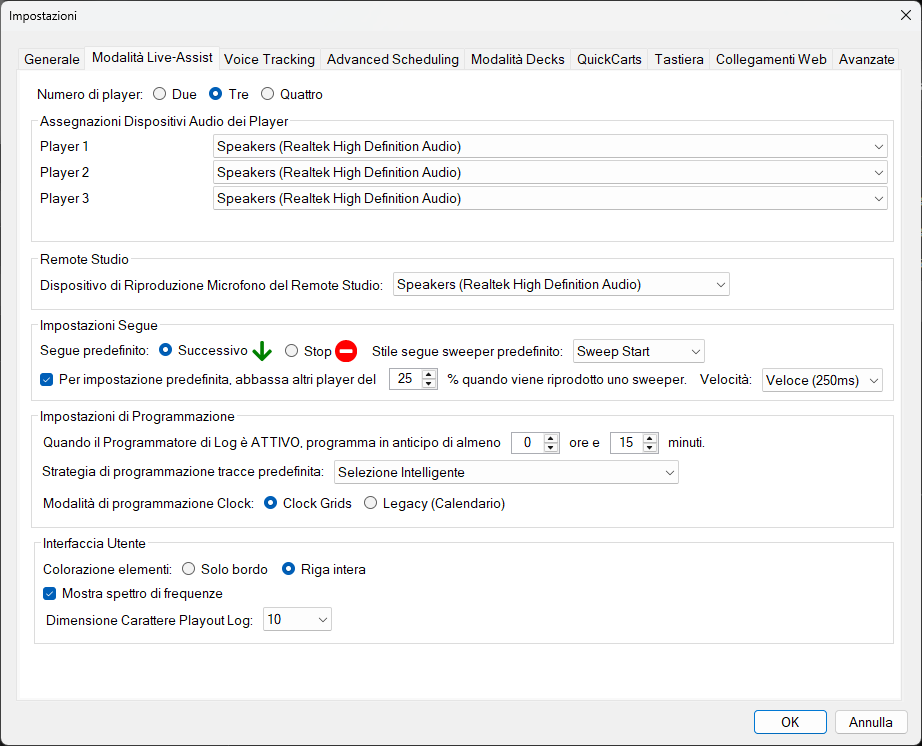
La scheda Modalità Live-Assist della finestra Impostazioni.
Numero di Player

Selezionare il numero di player da visualizzare in Modalità Live-Assist. È possibile scegliere tra due, tre o quattro player. Un numero maggiore di player consente di avere più tracce caricate e pronte per la riproduzione simultaneamente.
Assegnazioni Dispositivi Audio dei Player

Assegnare un dispositivo di uscita audio a ciascun player. Per impostazione predefinita, tutti i player utilizzano lo stesso dispositivo, ma è possibile assegnare dispositivi diversi per configurazioni multi-uscita.
Dispositivo di Riproduzione Microfono del Remote Studio

Selezionare il dispositivo audio utilizzato per la riproduzione del microfono Remote Studio in Modalità Live-Assist.
Segue Predefinito

Scegliere il comportamento di segue predefinito quando una traccia termina:
- Successivo - Avvia automaticamente la traccia successiva nel Playout Log.
- Stop - Interrompe la riproduzione e attende che il presentatore avvii la traccia successiva.
Segue del Sweeper e Impostazioni di Ducking

Configurare lo stile di segue predefinito dello sweeper e il comportamento di ducking. Gli sweeper possono sovrapporsi alla traccia precedente, e il ducking riduce il volume della traccia in riproduzione mentre viene riprodotto lo sweeper.
Impostazioni di Programmazione

Configurare il programmatore di log integrato e le impostazioni di pianificazione anticipata. Quando il programmatore di log integrato è abilitato, PlayIt Live pianificherà automaticamente le tracce con il numero di ore e minuti specificato in anticipo.
Pianificazione anticipata
Per impostazione predefinita, PlayIt Live pianifica almeno 15 minuti in anticipo quando il Programmatore di Log è ATTIVO sull'interfaccia principale. Utilizzare questa impostazione per aumentare la quantità pianificata in anticipo, fino a 24 ore. PlayIt Live pianifica per ore intere, quindi pianificare almeno 15 minuti in anticipo attiverà la pianificazione dell'ora successiva alle xx:45 (15 minuti prima della fine dell'ora).
Strategia di programmazione tracce predefinita
PlayIt Live utilizza una strategia di pianificazione nel decidere quali tracce selezionare per gli elementi del Clock del gruppo di tracce o i gruppi di tracce nel Playout Mode. Le opzioni sono:
- Selezione Intelligente - Seleziona una traccia utilizzando un algoritmo casuale ponderato. A una traccia riprodotta più tempo fa viene assegnato un peso maggiore, aumentando le sue possibilità di essere selezionata.
- Casuale - Seleziona una traccia completamente a caso dal gruppo di tracce.
- Più Riposato - Seleziona la traccia del gruppo di tracce che è stata riprodotta più tempo fa.
Modalità di programmazione Clock
Scegliere come PlayIt Live decide quale Clock si applica a ciascuna ora:
- Clock Grids - Utilizzare la finestra Clock Grids, dove è possibile creare modelli settimanali riutilizzabili con livelli, ricorrenze e intervalli di date. Questa è la modalità preferita per i nuovi orari.
- Legacy (Calendario) - Utilizzare il vecchio orario dei Clock basato sul calendario.
Solo una modalità gestisce la selezione dei Clock alla volta. Cambiare modalità non elimina nulla: i dati della modalità da cui ci si allontana diventano inattivi ma rimangono memorizzati, quindi è possibile tornare indietro in qualsiasi momento.
Colorazione elementi

Scegliere come vengono visualizzati i colori del gruppo di tracce nel Playout Log:
- Solo bordo - Mostra una striscia colorata sul bordo sinistro di ogni elemento.
- Riga intera - Colora l'intero sfondo della riga.
Mostra Spettro di Frequenze

Quando abilitato, viene visualizzato un analizzatore dello spettro di frequenze in tempo reale accanto ai player.
Dimensione Carattere Playout Log

Impostare la dimensione del carattere utilizzata per il Playout Log in diretta sull'interfaccia principale. Un carattere più grande rende gli elementi futuri più facili da leggere a colpo d'occhio, il che è utile per i presentatori che leggono l'ordine di trasmissione dall'altro lato dello studio o su un monitor di studio più grande. Un carattere più piccolo consente di visualizzare più elementi contemporaneamente sullo schermo.
È possibile scegliere tra le dimensioni 8, 10, 12, 14 e 16. Il valore predefinito è 10. Le intestazioni, gli avvisi e gli altri testi del Playout Log vengono ridimensionati proporzionalmente alla dimensione scelta, in modo che l'intero log rimanga equilibrato.
Per modificare la dimensione, selezionare un valore diverso dal menu a discesa e fare clic su OK. La modifica viene applicata immediatamente al Playout Log in diretta, senza necessità di riavviare PlayIt Live.