Clavier
L'onglet Clavier vous permet de configurer des raccourcis clavier pour les actions courantes dans PlayIt Live.
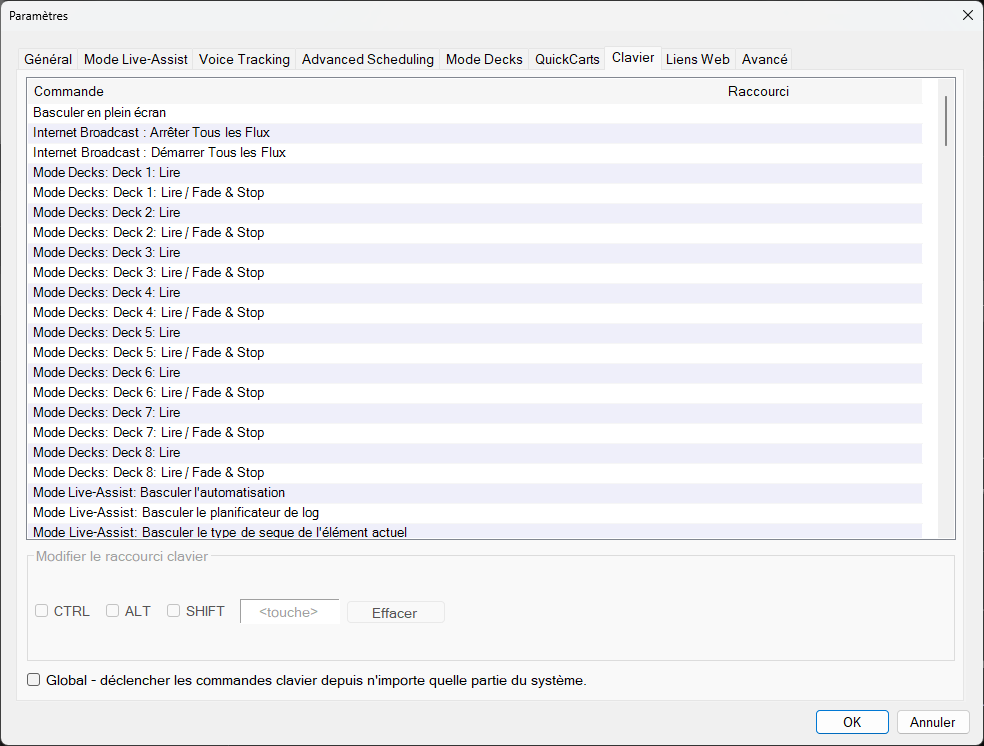
L'onglet Clavier de la fenêtre Paramètres.
Liste des Commandes/Raccourcis
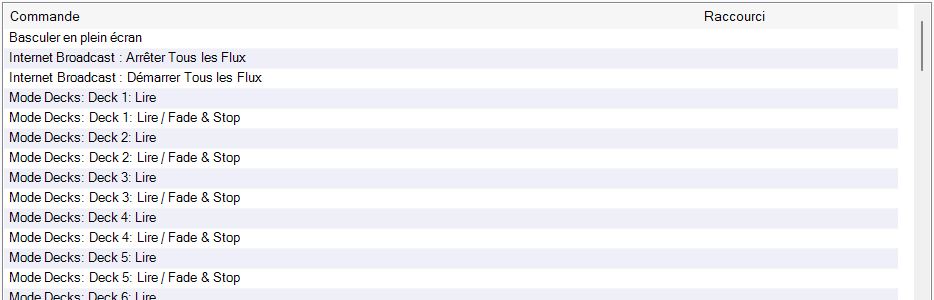
La liste affiche toutes les commandes disponibles et leurs raccourcis clavier actuels. Sélectionnez une commande dans la liste pour afficher ou modifier son raccourci dans le panneau de modification ci-dessous.
Modifier le raccourci clavier

Utilisez les cases à cocher des modificateurs (CTRL, ALT, SHIFT) et cliquez sur le champ de touche pour définir le raccourci pour la commande sélectionnée. Cliquez sur Effacer pour supprimer un raccourci existant.
Par exemple, pour associer CTRL+Droite afin de passer à la page QuickCart suivante, cochez la case CTRL et cliquez sur la zone de texte «<touche>». Lorsque vous êtes invité à appuyer sur une touche, appuyez sur la flèche Droite de votre clavier. Le raccourci clavier est maintenant configuré.
Déclencheur Global

Activez cette case à cocher pour que le raccourci fonctionne même lorsque PlayIt Live n'est pas la fenêtre active. Cela est utile pour contrôler la lecture depuis d'autres applications.
Veuillez réfléchir attentivement lors du choix des raccourcis clavier. Par exemple, il n'est pas recommandé de configurer la barre d'espace comme raccourci clavier. Cela pourrait interférer lorsque vous tapez dans la zone de recherche et déclencher involontairement une action.