Tastiera
La scheda Tastiera consente di configurare le scorciatoie da tastiera per le azioni comuni in PlayIt Live.
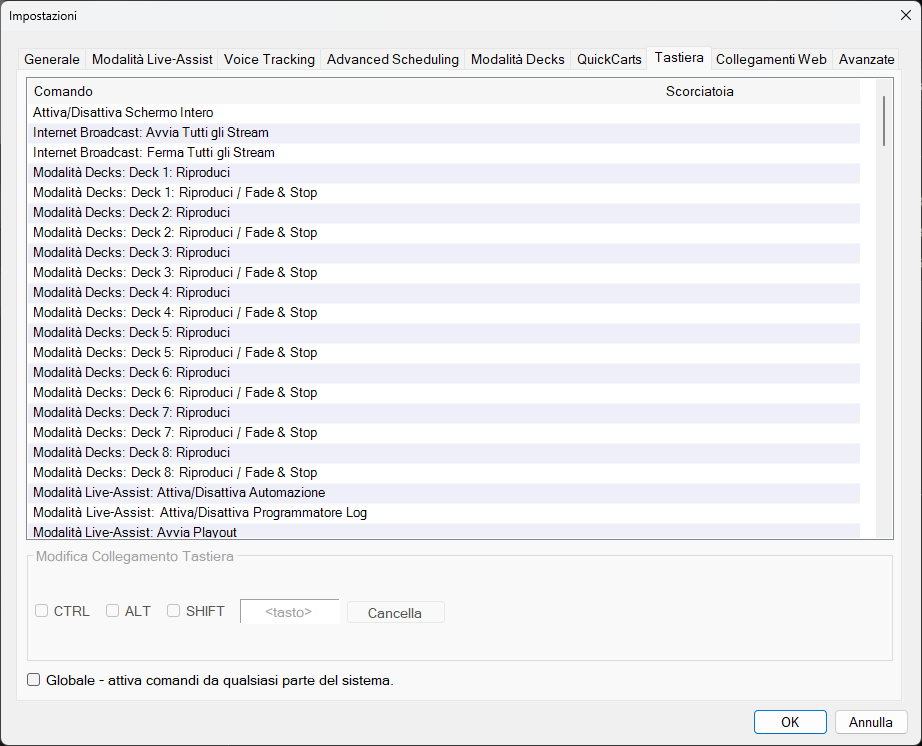
La scheda Tastiera della finestra Impostazioni.
Elenco Comandi/Scorciatoie
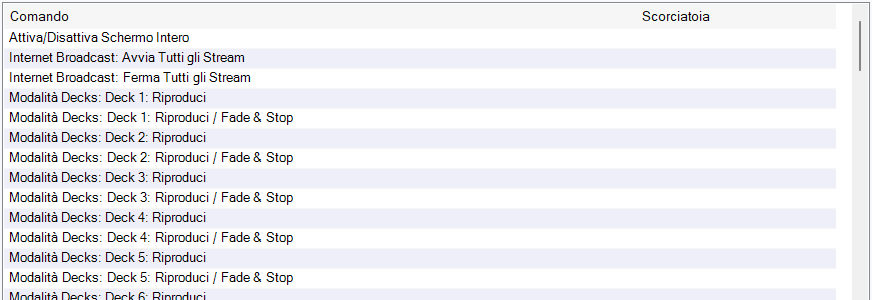
L'elenco mostra tutti i comandi disponibili e le relative scorciatoie da tastiera correnti. Selezionare un comando dall'elenco per visualizzare o modificare la sua scorciatoia nel pannello di modifica sottostante.
Modifica Collegamento Tastiera

Utilizzare le caselle di controllo dei modificatori (CTRL, ALT, SHIFT) e fare clic sul campo dei tasti per definire la scorciatoia per il comando selezionato. Fare clic su Cancella per rimuovere una scorciatoia esistente.
Ad esempio, per associare CTRL+Destra per passare alla pagina QuickCart successiva, selezionare la casella CTRL e fare clic sulla casella di testo «<tasto>». Quando viene richiesto di premere un tasto, premere la freccia Destra sulla tastiera. La scorciatoia da tastiera è ora configurata.
Trigger Globale

Attivare questa casella di controllo per fare in modo che la scorciatoia funzioni anche quando PlayIt Live non è la finestra attiva. Questo è utile per controllare la riproduzione da altre applicazioni.
Prestare attenzione nella scelta delle scorciatoie da tastiera. Ad esempio, non è consigliabile configurare la barra spaziatrice come scorciatoia da tastiera. Ciò potrebbe interferire durante la digitazione nella casella di ricerca e attivare involontariamente un'azione.