Teclado
La pestaña Teclado le permite configurar atajos de teclado para las acciones más comunes en PlayIt Live.
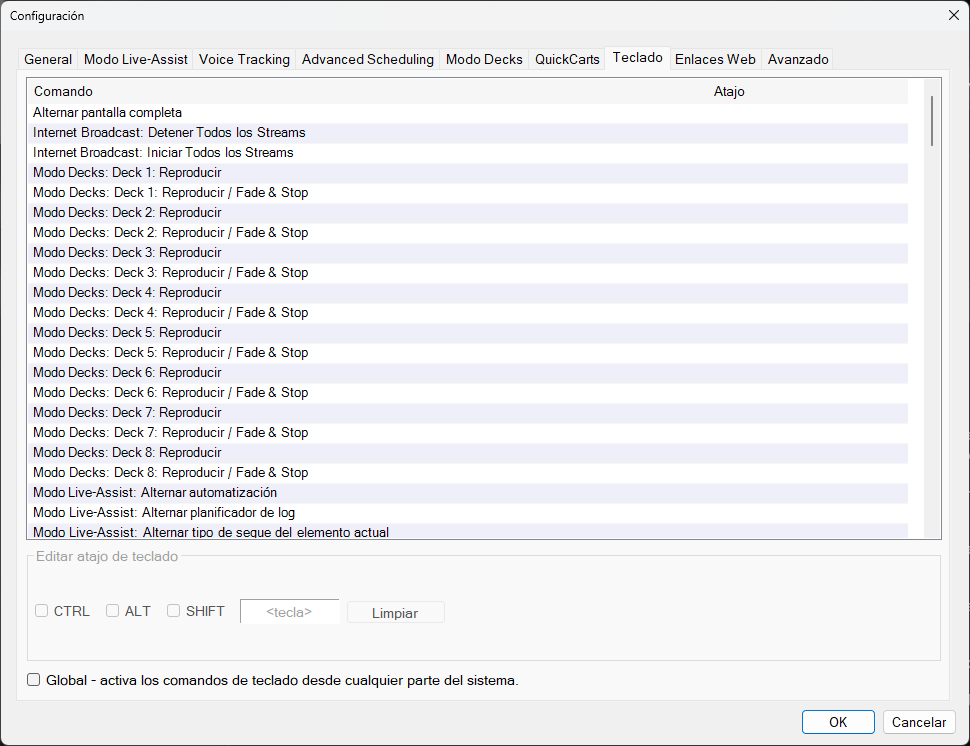
La pestaña Teclado de la ventana de Configuración.
Lista de Comandos/Atajos
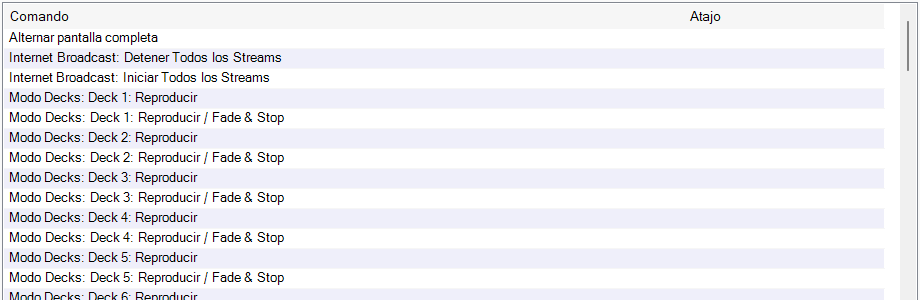
La lista muestra todos los comandos disponibles y sus atajos de teclado actuales. Seleccione un comando de la lista para ver o cambiar su atajo en el panel de edición a continuación.
Editar atajo de teclado

Utilice las casillas de verificación de modificadores (CTRL, ALT, SHIFT) y haga clic en el campo de tecla para definir el atajo para el comando seleccionado. Haga clic en Limpiar para eliminar un atajo existente.
Por ejemplo, para vincular CTRL+Derecha para pasar a la siguiente página de QuickCart, seleccione la casilla CTRL y haga clic en el cuadro de texto «<key>». Cuando se le pida que presione una tecla, presione la flecha Derecha en su teclado. El atajo de teclado ya está configurado.
Desencadenador Global

Active esta casilla de verificación para que el atajo funcione incluso cuando PlayIt Live no sea la ventana activa. Esto es útil para controlar la reproducción desde otras aplicaciones.
Por favor, piense detenidamente al elegir los atajos de teclado. Por ejemplo, no se recomienda configurar la barra espaciadora como atajo de teclado. Esto podría interferir cuando esté escribiendo en el cuadro de búsqueda y desencadenar una acción de forma involuntaria.