Teclado
A aba Teclado permite configurar atalhos de teclado para ações comuns no PlayIt Live.
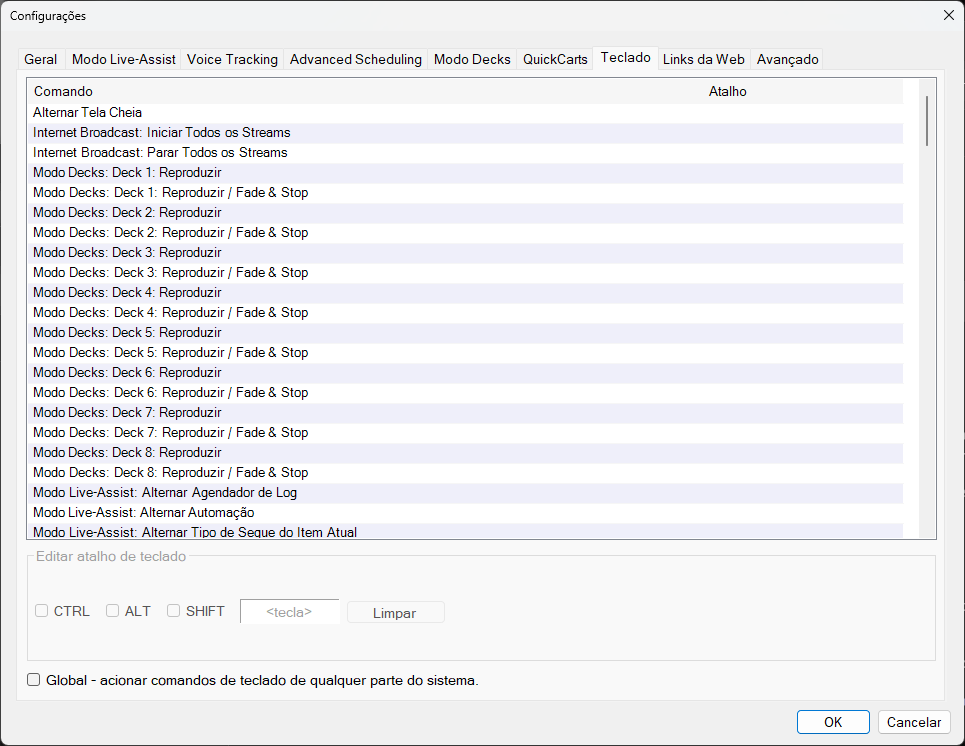
A aba Teclado da janela de Configurações.
Lista de Comandos/Atalhos
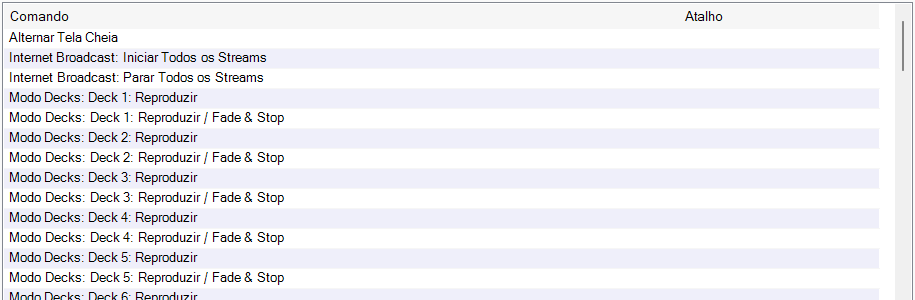
A lista mostra todos os comandos disponíveis e seus atalhos de teclado atuais. Selecione um comando da lista para visualizar ou alterar seu atalho no painel de edição abaixo.
Editar atalho de teclado

Use as caixas de seleção de modificadores (CTRL, ALT, SHIFT) e clique no campo de tecla para definir o atalho para o comando selecionado. Clique em Limpar para remover um atalho existente.
Por exemplo, para vincular CTRL+Direita para mover para a próxima página do QuickCart, selecione a caixa de seleção CTRL e clique na caixa de texto '<tecla>'. Quando solicitado a pressionar uma tecla, pressione a seta Direita no teclado. O atalho de teclado está agora configurado.
Gatilho Global

Ative esta caixa de seleção para que o atalho funcione mesmo quando o PlayIt Live não for a janela ativa. Isso é útil para controlar a reprodução a partir de outros aplicativos.
Pense cuidadosamente ao escolher os atalhos de teclado. Por exemplo, não é recomendado configurar a barra de espaço como atalho de teclado. Isso poderia interferir quando você estiver digitando na caixa de pesquisa e acionar uma ação inadvertidamente.