Verouderd Clock-Schema
Het verouderde clock-schema wijst clocks toe aan afzonderlijke uren op specifieke datums via een kalender. Deze modus wordt gehandhaafd voor stations die nog niet zijn overgestapt naar Clock Grids.
Om over te schakelen naar Clock Grids is er een migratiewizard beschikbaar via de banner die bovenaan dit venster wordt weergegeven. De wizard analyseert uw bestaand schema en maakt equivalente Clock Grids aan voordat de modus wordt gewijzigd.
Om na de migratie terug te keren naar deze modus, opent u Bestand > Instellingen > Live-Assist-modus en wijzigt u de Clock-planningsmodus naar Legacy (Kalender). Uw verouderde schema wordt nooit verwijderd wanneer u overschakelt, zodat terugkeren het schema precies herstelt zoals het was.
Sommige stations geven de voorkeur aan deze modus voor sterk onregelmatige schema's waarbij elke dag aanzienlijk verschilt van de vorige en een herhalend wekelijks sjabloon voortdurend zou moeten worden overschreven. In dat geval biedt de datumkalender directe controle over elk afzonderlijk uur zonder enige laag- of herhalingslogica om rekening mee te houden.
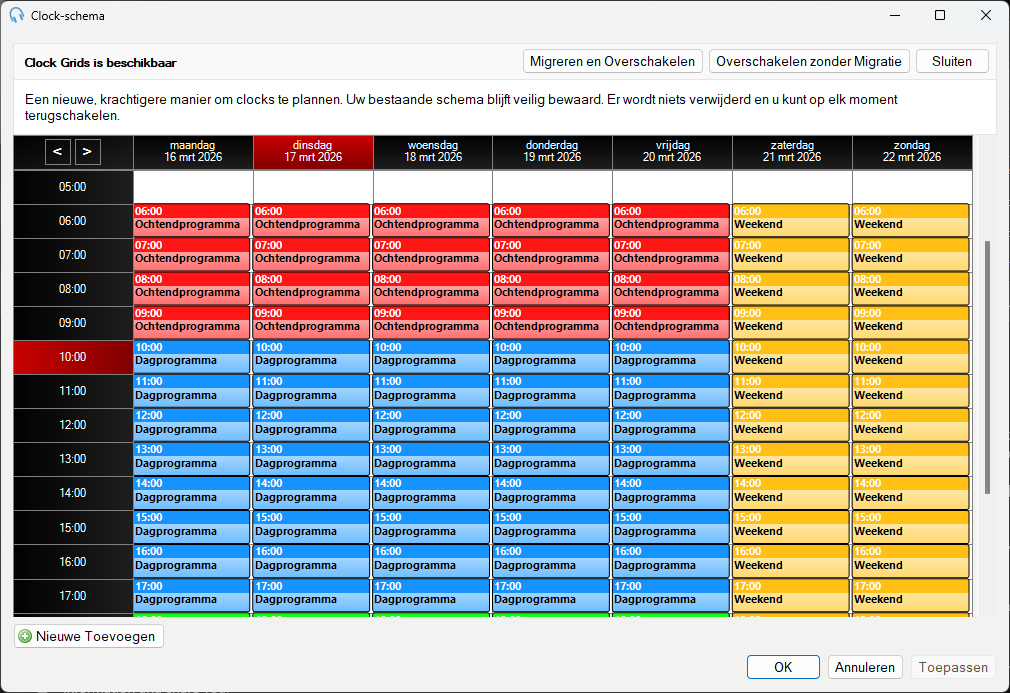
Schemacalender
De schemacalender toont een wekelijks raster waarbij elke cel één uur van de dag vertegenwoordigt. Toegewezen clocks verschijnen als gekleurde blokken. Gebruik Vorige week en Volgende week om te navigeren. De huidige dag en het huidige uur zijn rood gemarkeerd.
Om een nieuwe clocktoewijzing toe te voegen, klikt u op een vrij tijdvak in het raster en kiest u vervolgens een clock in de keuzelijst die verschijnt. Klik op Nieuwe Toevoegen om een toewijzing toe te voegen zonder te slepen. Dubbelklik op een bestaande toewijzing om de tijd en clock te bewerken; als de toewijzing terugkerend is, wordt u gevraagd of u die ene instantie of alle instanties wilt bewerken. Klik op OK om wijzigingen op te slaan of op Annuleren om ze te verwerpen.
Vorige week

De navigatieknop Vorige week.
Volgende week

De navigatieknop Volgende week.
Dagkop
Een kolomkop voor een dag. De huidige dag is rood gemarkeerd.
Uurkop
Een rijkop voor een uur. Het huidige uur is rood gemarkeerd.
Clocktoewijzing
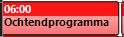
Een gekleurd clocktoewijzingsblok dat één of meer uren beslaat.
Nieuwe Toevoegen

De knop Nieuwe Toevoegen, waarmee een toewijzing wordt toegevoegd zonder te slepen.
OK

De knop OK, waarmee uw wijzigingen worden opgeslagen.
Annuleren

De knop Annuleren, waarmee uw wijzigingen worden verworpen.
Migreren naar Clock Grids
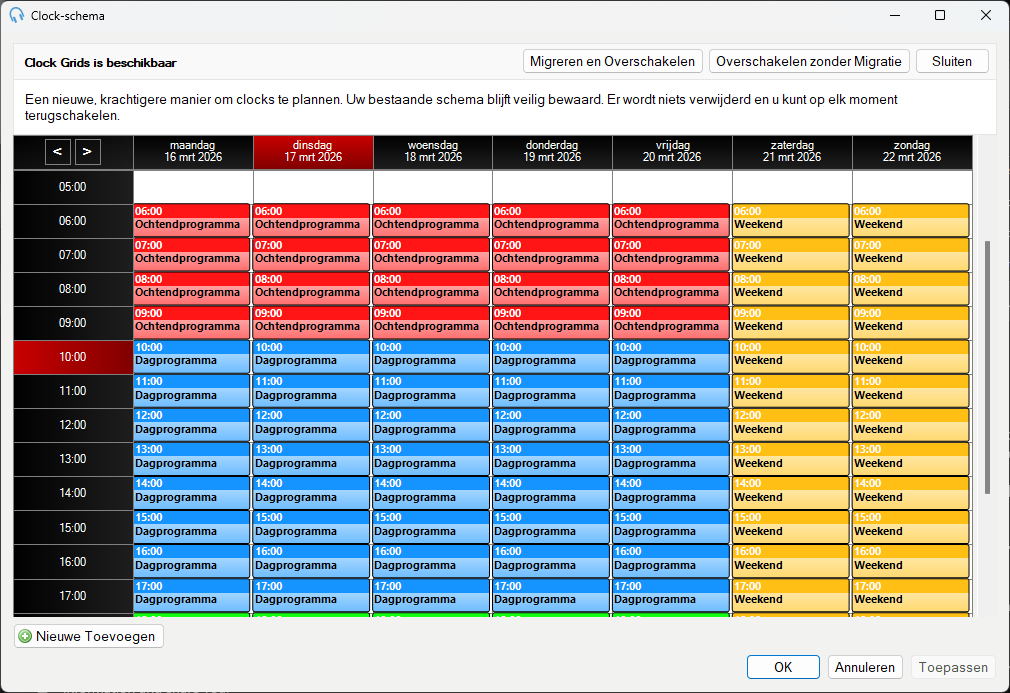
De banner biedt drie knoppen: Migreren en Overschakelen (opent de migratiewizard), Overschakelen zonder Migratie en Sluiten.