Horaire de Clock Hérité
L'horaire de clock hérité attribue des clocks à des heures individuelles à des dates spécifiques à l'aide d'un calendrier. Ce mode est conservé pour les stations qui n'ont pas encore basculé vers Clock Grids.
Pour passer à Clock Grids, un assistant de migration est disponible depuis la bannière affichée en haut de cette fenêtre. Il analyse votre horaire existant et crée des Clock Grids équivalents avant de changer de mode.
Pour revenir à ce mode après la migration, ouvrez Fichier > Paramètres > Mode Live-Assist et changez le Mode de planification de Clock sur Legacy (Calendrier). Votre horaire hérité n'est jamais supprimé lors du changement de mode, donc revenir en arrière le restaure exactement tel qu'il était.
Certaines stations préfèrent ce mode pour les horaires très irréguliers où chaque jour diffère significativement du précédent et où un modèle hebdomadaire répété nécessiterait des remplacements constants. Dans ce cas, le calendrier par date offre un contrôle direct sur chaque heure individuelle sans aucune logique de couche ou de récurrence à gérer.
Calendrier d'horaire
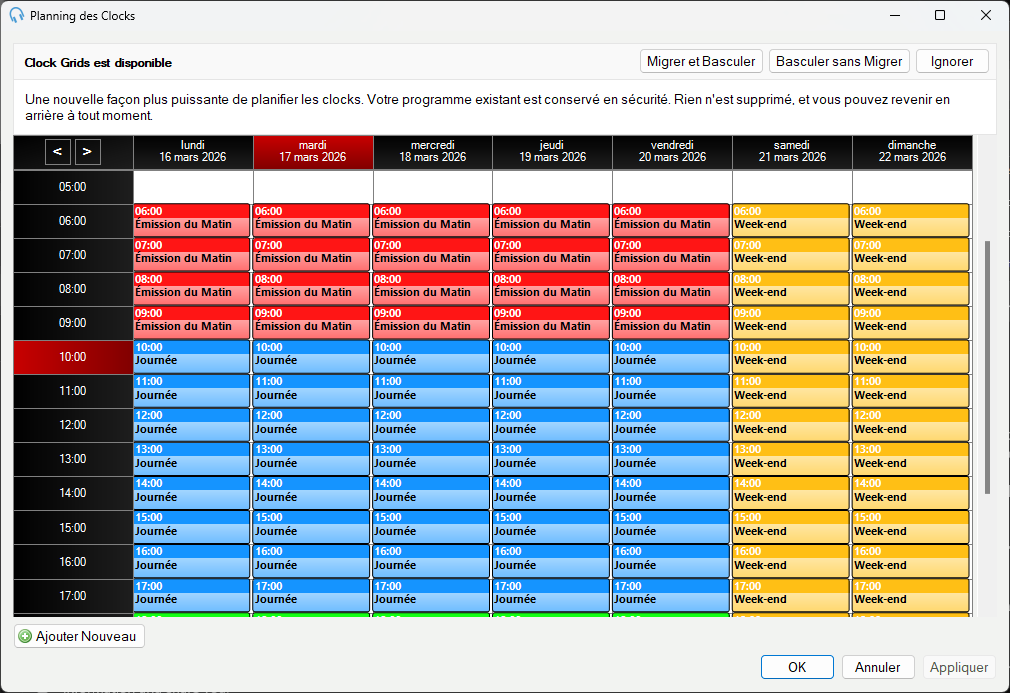
Le calendrier d'horaire affiche une grille hebdomadaire où chaque cellule représente une heure de la journée. Les clocks assignés apparaissent sous forme de blocs colorés. Utilisez Semaine précédente et Semaine suivante pour naviguer. Le jour et l'heure actuels sont mis en évidence en rouge.
Pour ajouter une nouvelle assignation de clock, cliquez sur un emplacement libre dans la grille, puis choisissez un clock dans le sélecteur qui apparaît. Cliquez sur Ajouter Nouveau pour ajouter une assignation sans faire glisser. Double-cliquez sur une assignation existante pour modifier son heure et son clock ; si l'assignation est récurrente, il vous sera demandé si vous souhaitez modifier cette occurrence ou toutes les occurrences. Cliquez sur OK pour enregistrer les modifications ou sur Annuler pour les ignorer.
Semaine précédente

Le bouton de navigation Semaine précédente.
Semaine suivante

Le bouton de navigation Semaine suivante.
En-tête de jour
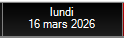
Un en-tête de colonne de jour. Le jour actuel est mis en évidence en rouge.
En-tête d'heure
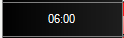
Un en-tête de ligne d'heure. L'heure actuelle est mise en évidence en rouge.
Assignation de clock
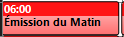
Un bloc d'assignation de clock coloré couvrant une ou plusieurs heures.
Ajouter Nouveau
Le bouton Ajouter Nouveau, qui ajoute une assignation sans faire glisser.
OK

Le bouton OK, qui enregistre vos modifications.
Annuler

Le bouton Annuler, qui ignore vos modifications.
Migration vers Clock Grids
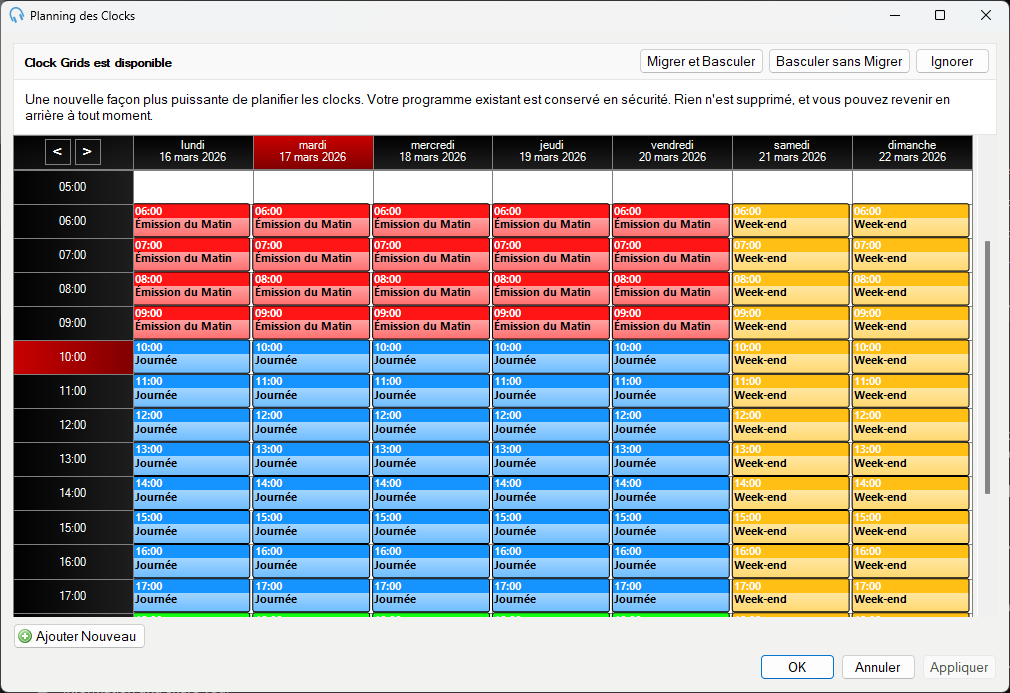
La bannière propose trois boutons : Migrer et Basculer (ouvre l'assistant de migration), Basculer sans Migrer et Ignorer.