Programação de Clock Legada
A programação de clock legada atribui clocks a horas individuais em datas específicas usando um calendário. Este modo é mantido para estações que ainda não migraram para Clock Grids.
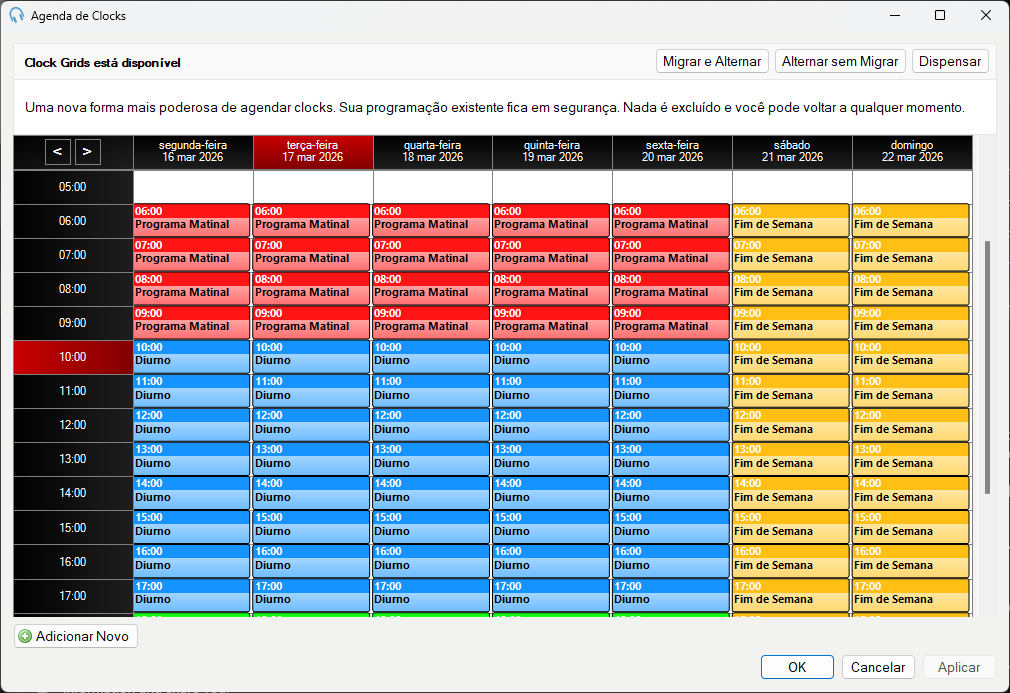
Para mudar para Clock Grids, um assistente de migração está disponível a partir do banner exibido na parte superior desta janela. Ele analisa a programação existente e cria Clock Grids equivalentes antes de mudar o modo.
Para voltar a este modo após a migração, abra Arquivo > Configurações > Modo Live-Assist e altere o Modo de agendamento de Clock para Legacy (Calendário). Sua programação legada nunca é excluída ao mudar de modo, portanto, voltar a ela a restaura exatamente como estava.
Algumas estações preferem este modo para programações muito irregulares em que cada dia difere significativamente do anterior e um modelo semanal repetido exigiria substituições constantes. Nesse caso, o calendário por data oferece controle direto sobre cada hora individual sem nenhuma lógica de camadas ou recorrência para gerenciar.
Calendário de programação
O calendário de programação exibe uma grade semanal onde cada célula representa uma hora do dia. Os clocks atribuídos aparecem como blocos coloridos. Use Semana anterior e Próxima semana para navegar. O dia e a hora atuais são destacados em vermelho.
Para adicionar uma nova atribuição de clock, clique em um slot livre na grade e escolha um clock no seletor que aparece. Clique em Adicionar Novo para adicionar uma atribuição sem arrastar. Dê um duplo clique em uma atribuição existente para editar seu horário e clock; se a atribuição for recorrente, será perguntado se você deseja editar essa ocorrência ou todas as ocorrências. Clique em OK para salvar as alterações ou em Cancelar para descartá-las.
Semana anterior

O botão de navegação Semana anterior.
Próxima semana

O botão de navegação Próxima semana.
Cabeçalho de dia
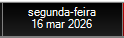
Um cabeçalho de coluna de dia. O dia atual é destacado em vermelho.
Cabeçalho de hora
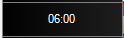
Um cabeçalho de linha de hora. A hora atual é destacada em vermelho.
Atribuição de clock
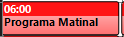
Um bloco colorido de atribuição de clock que abrange uma ou mais horas.
Adicionar Novo
O botão Adicionar Novo, que adiciona uma atribuição sem arrastar.
OK

O botão OK, que salva suas alterações.
Cancelar

O botão Cancelar, que descarta suas alterações.
Migrando para Clock Grids
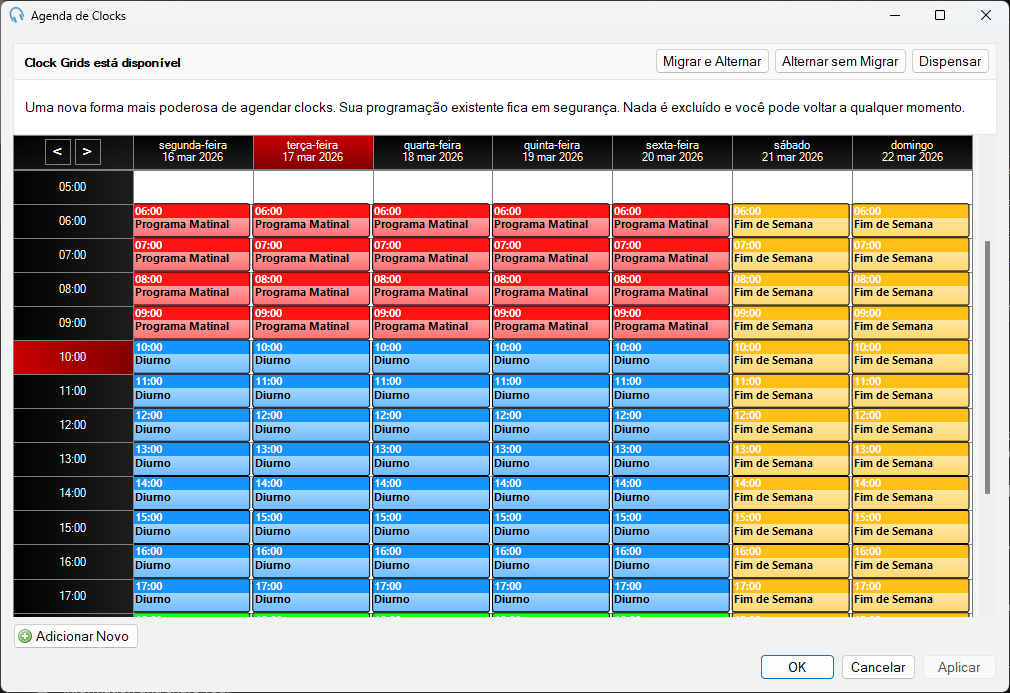
O banner oferece três botões: Migrar e Alternar (abre o assistente de migração), Alternar sem Migrar e Dispensar.