Scaletta Clock Legacy
La scaletta clock legacy assegna i clock a singole ore in date specifiche tramite un calendario. Questa modalità è mantenuta per le stazioni che non hanno ancora effettuato il passaggio a Clock Grids.
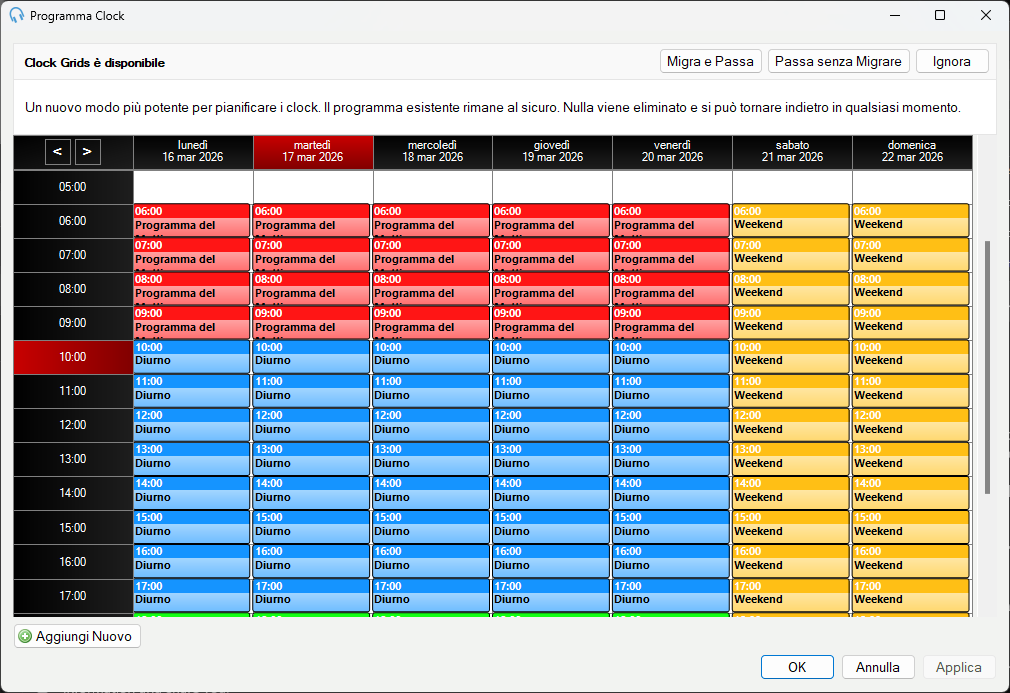
Per passare a Clock Grids, è disponibile una procedura guidata di migrazione dal banner visualizzato nella parte superiore di questa finestra. Analizza la scaletta esistente e crea Clock Grids equivalenti prima di cambiare modalità.
Per tornare a questa modalità dopo la migrazione, aprire File > Impostazioni > Modalità Live-Assist e modificare la Modalità di programmazione Clock su Legacy (Calendario). La scaletta legacy non viene mai eliminata quando si cambia modalità, pertanto tornare indietro la ripristina esattamente com'era.
Alcune stazioni preferiscono questa modalità per scalette molto irregolari, in cui ogni giorno differisce significativamente dal precedente e un modello settimanale ripetuto richiederebbe sostituzioni costanti. In tal caso, il calendario per data offre un controllo diretto su ogni singola ora senza alcuna logica di livelli o ricorrenze da gestire.
Calendario della scaletta
Il calendario della scaletta mostra una griglia settimanale in cui ogni cella rappresenta un'ora del giorno. I clock assegnati appaiono come blocchi colorati. Utilizzare Settimana precedente e Settimana successiva per navigare. Il giorno e l'ora correnti sono evidenziati in rosso.
Per aggiungere una nuova assegnazione di clock, fare clic su uno slot libero nella griglia, quindi scegliere un clock dal selettore visualizzato. Fare clic su Aggiungi Nuovo per aggiungere un'assegnazione senza trascinare. Fare doppio clic su un'assegnazione esistente per modificarne l'ora e il clock; se l'assegnazione è ricorrente, verrà chiesto se si desidera modificare quella singola occorrenza o tutte le occorrenze. Fare clic su OK per salvare le modifiche o su Annulla per ignorarle.
Settimana precedente

Il pulsante di navigazione Settimana precedente.
Settimana successiva

Il pulsante di navigazione Settimana successiva.
Intestazione giorno
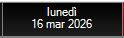
Un'intestazione di colonna del giorno. Il giorno corrente è evidenziato in rosso.
Intestazione ora
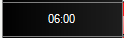
Un'intestazione di riga dell'ora. L'ora corrente è evidenziata in rosso.
Assegnazione clock
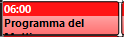
Un blocco colorato di assegnazione clock che copre una o più ore.
Aggiungi Nuovo
Il pulsante Aggiungi Nuovo, che aggiunge un'assegnazione senza trascinare.
OK

Il pulsante OK, che salva le modifiche.
Annulla

Il pulsante Annulla, che ignora le modifiche.
Migrazione a Clock Grids
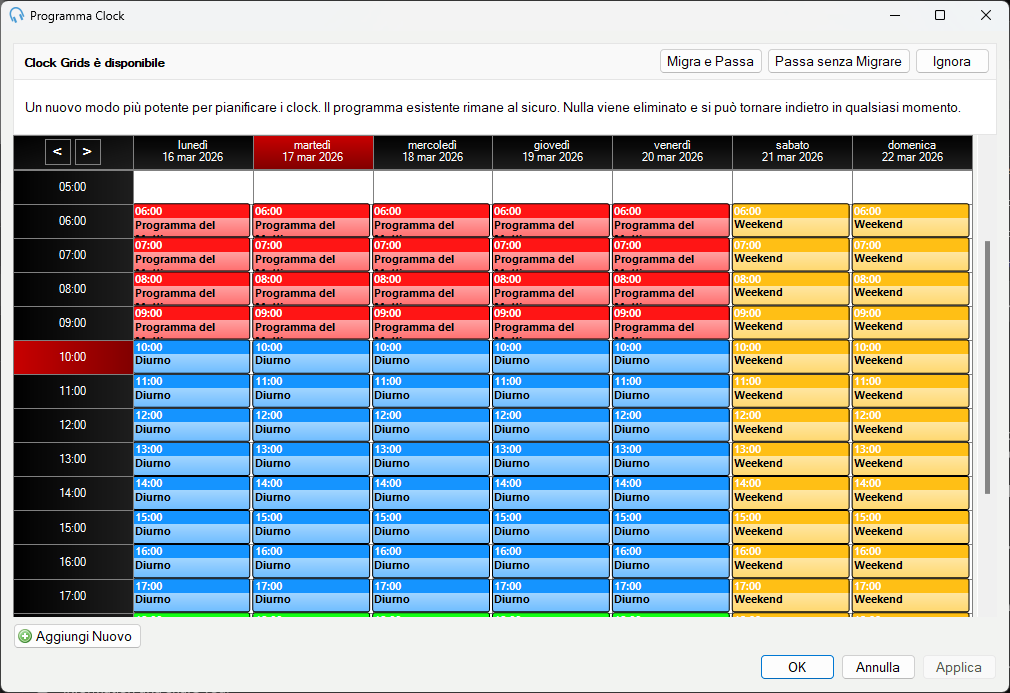
Il banner offre tre pulsanti: Migra e Passa (apre la procedura guidata di migrazione), Passa senza Migrare e Ignora.