Modifier le Playout Log (Planifié)
Lorsque la fenêtre Modifier le Playout Log contient des éléments planifiés, la grille du Playout Log affiche les colonnes suivantes pour chaque élément.
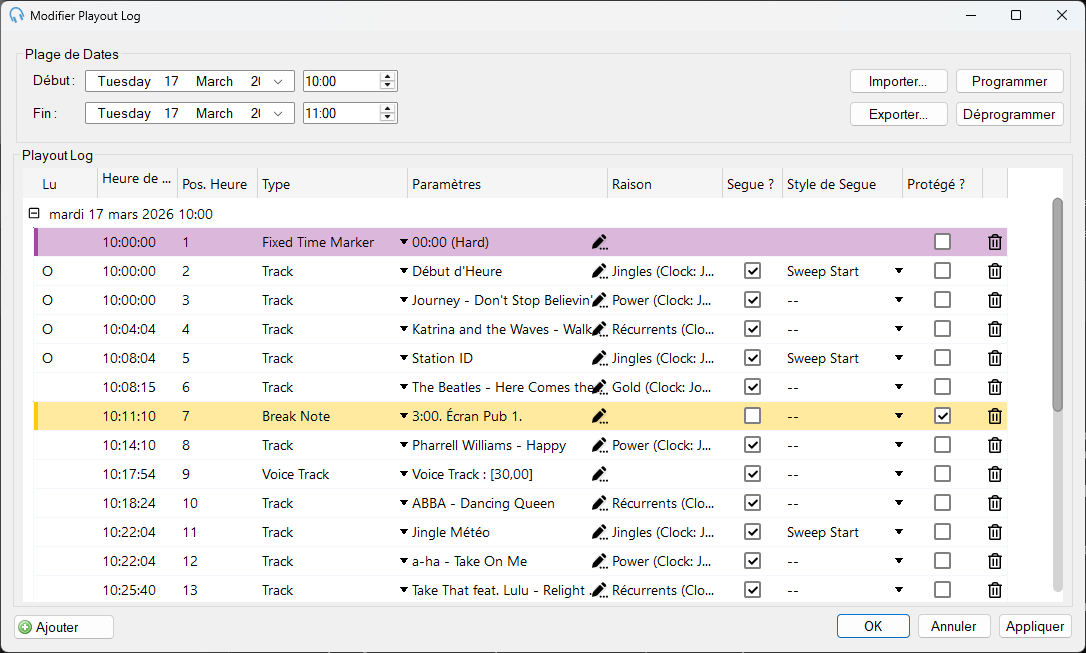
Groupe d'heures

Chaque élément du Playout Log appartient à un groupe d'heures. Les éléments sont regroupés selon l'heure à laquelle ils sont planifiés pour être diffusés.
Lu

Affiche O lorsque l'élément a été diffusé.
Heure de Lecture

Chaque élément du Playout Log dispose d'un temps de lecture approximatif. En supposant que les heures précédentes ne dépassent pas ou ne restent pas en dessous du temps imparti, ce temps devrait être précis.
Pos. Heure

La position dans l'heure. La position peut être modifiée en faisant glisser l'élément vers le haut ou vers le bas dans la liste.
Type d'élément
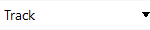
Le type de l'élément du Playout Log. Les options disponibles sont :
- Piste : Choisir une piste spécifique à diffuser.
- Fixed Time Marker : Choisir un Fixed Time Marker pour respecter le temps dans l'heure.
- Break Note : Choisir une Break Note à inclure à cette position dans le Playout Log.
- Voice Track : Choisir un Voice Track pour insérer un espace réservé de Voice Track et enregistrer un Voice Track via l'interface principale.
- URL Distante : Choisir un fichier ou flux d'URL distante à inclure à cette position dans le log.
- Entrée Auxiliaire : Choisir une entrée audio externe à inclure à cette position dans le log.
- Bloc Publicitaire : Choisir un bloc publicitaire pour diffuser une séquence de spots ensemble dans le cadre du Journal Publicitaire.
- Action d'événement planifié : Choisir une Action d'événement planifié pour déclencher une action automatisée à cette position dans le log.
- Hook Sequence : Choisir une Hook Sequence pour diffuser une série de hooks de pistes les uns à la suite des autres.
- Début de Fusion : Marque le début d'un segment où du contenu externe (tel que des logs de trafic commercial) sera fusionné dans le Playout Log.
- Fin de Fusion : Marque la fin d'un segment de contenu fusionné.
Paramètres de l'élément

Les paramètres de l'élément du Playout Log. Cliquez sur l'icône de crayon pour commencer la modification et ouvrir la fenêtre des paramètres. Les fenêtres de paramètres utilisées pour les paramètres de l'élément du Playout Log sont similaires aux paramètres des éléments de Clock : Modifier les Paramètres de Piste, Modifier les Paramètres de Break Note, Modifier les Paramètres du Fixed Time Marker, Modifier les Paramètres de Voice Track, Modifier les Paramètres d'URL Distante, Modifier les Paramètres d'Entrée Auxiliaire, Modifier les Paramètres de Hook Sequence ou Modifier les Paramètres de Début de Fusion.
Raison
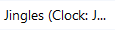
La colonne Raison affiche la source de l'élément du Playout Log, indiquant d'où il provient lors du processus de planification. Elle affichera soit le nom du Clock et l'élément de Clock spécifique qui a généré cet élément du Playout Log, soit indiquera qu'il provient du schéma de diffusion. Ces informations sont utiles pour comprendre comment votre horaire a été construit et pour résoudre les problèmes de planification.
Type de Segue

Cochez la case Segue pour vous assurer que, lors de la diffusion de l'élément, le lecteur passe automatiquement à l'élément suivant lorsqu'il atteint le point de sortie.
Style de Segue
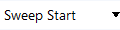
Le style de Segue à utiliser pour l'élément du Playout Log. Pour plus d'informations sur les styles de Segue, consultez la section Éditeur de Segue.
Protégé ?

Les éléments protégés ne seront pas supprimés par les Fixed Time Markers ou la fonctionnalité Auto Adjust. Utilisez cette option pour les éléments qui doivent impérativement être diffusés au cours d'une heure, par exemple les blocs publicitaires.
Bouton Supprimer

Cliquez sur le bouton Supprimer pour retirer l'élément du Playout Log.