Playout Log bewerken (Gepland)
Wanneer het venster Playout Log bewerken geplande items bevat, toont het Playout Log-raster de volgende kolommen voor elk item.
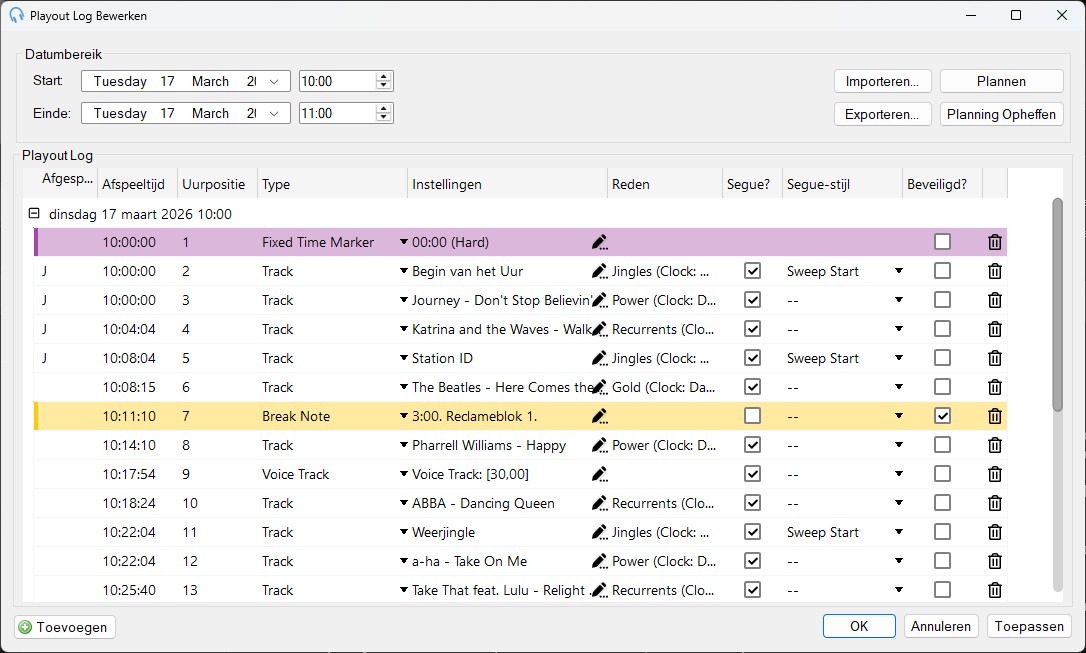
Uurgroep

Elk Playout Log-item behoort tot een uurgroep. Items worden gegroepeerd op het uur waarin ze zijn gepland om te worden afgespeeld.
Afgespeeld

Toont J wanneer het item is afgespeeld.
Afspeeltijd

Elk Playout Log-item heeft een geschatte speeltijd. Ervan uitgaande dat voorgaande uren niet over- of onderlopen, zou deze tijd accuraat moeten zijn.
Uurpos.

De positie binnen het uur. De positie kan worden gewijzigd door het item omhoog of omlaag in de lijst te slepen.
Itemtype
Het type van het Playout Log-item. De beschikbare opties zijn:
- Track: Kies een specifieke track om af te spelen.
- Fixed Time Marker: Kies een Fixed Time Marker om de tijd binnen het uur bij te houden.
- Break Note: Kies een Break Note om op te nemen op deze positie in het Playout Log.
- Voice Track: Kies een Voice Track om een Voice Track-plaatshouder in te voegen en een Voice Track op te nemen via de hoofdinterface.
- Externe URL: Kies een extern URL-bestand of -stream om op te nemen op deze positie in het log.
- Aux-ingang: Kies een externe audio-ingang om op te nemen op deze positie in het log.
- Reclameblok: Kies een reclameblok om een reeks reclamespots samen af te spelen als onderdeel van het reclamelog.
- Geplande evenementactie: Kies een Geplande evenementactie om een geautomatiseerde actie te activeren op deze positie in het log.
- Hook Sequence: Kies een Hook Sequence om een reeks track-hooks achter elkaar af te spelen.
- Start Samenvoeging: Markeert het begin van een segment waar externe inhoud (zoals commerciële verkeerlogs) wordt samengevoegd in het Playout Log.
- Einde Samenvoeging: Markeert het einde van een samengevoegd inhoudssegment.
Iteminstellingen

De instellingen voor het Playout Log-item. Klik op het potloodpictogram om te beginnen met bewerken en het instellingenvenster te openen. De instellingenvensters die worden gebruikt voor de instellingen van het Playout Log-item zijn vergelijkbaar met de clock-iteminstellingen: Trackinstellingen bewerken, Break Note-instellingen bewerken, Fixed Time Marker-instellingen bewerken, Voice Track-instellingen bewerken, Externe URL-instellingen bewerken, Aux-inganginstellingen bewerken, Hook Sequence-instellingen bewerken of Start Samenvoeging-instellingen bewerken.
Reden
De kolom Reden toont de bron van het Playout Log-item en geeft aan waar het vandaan komt tijdens het planningsproces. Dit toont de naam van de clock en welk specifiek clock-item dit Playout Log-item heeft gegenereerd, of geeft aan dat het afkomstig is uit het afspeelpatroon. Deze informatie is nuttig om te begrijpen hoe uw schema is opgebouwd en om eventuele planningsproblemen op te lossen.
Segue-type

Vink het Segue-selectievakje aan om ervoor te zorgen dat, wanneer het item wordt afgespeeld, de speler automatisch naar het volgende item gaat wanneer het uitstappunt wordt bereikt.
Segue-stijl
De Segue-stijl die voor het Playout Log-item moet worden gebruikt. Meer informatie over Segue-stijlen is te vinden in de sectie Segue-editor.
Beveiligd?

Beveiligde items worden niet verwijderd door Fixed Time Markers of de Auto Adjust-functie. Gebruik dit voor items die tijdens een uur afgespeeld moeten worden, bijvoorbeeld reclameblokken.
Knop Verwijderen

Klik op de knop Verwijderen om het item uit het Playout Log te verwijderen.