Modifica il Playout Log (Pianificato)
Quando la finestra Modifica il Playout Log contiene elementi pianificati, la griglia del Playout Log visualizza le seguenti colonne per ciascun elemento.
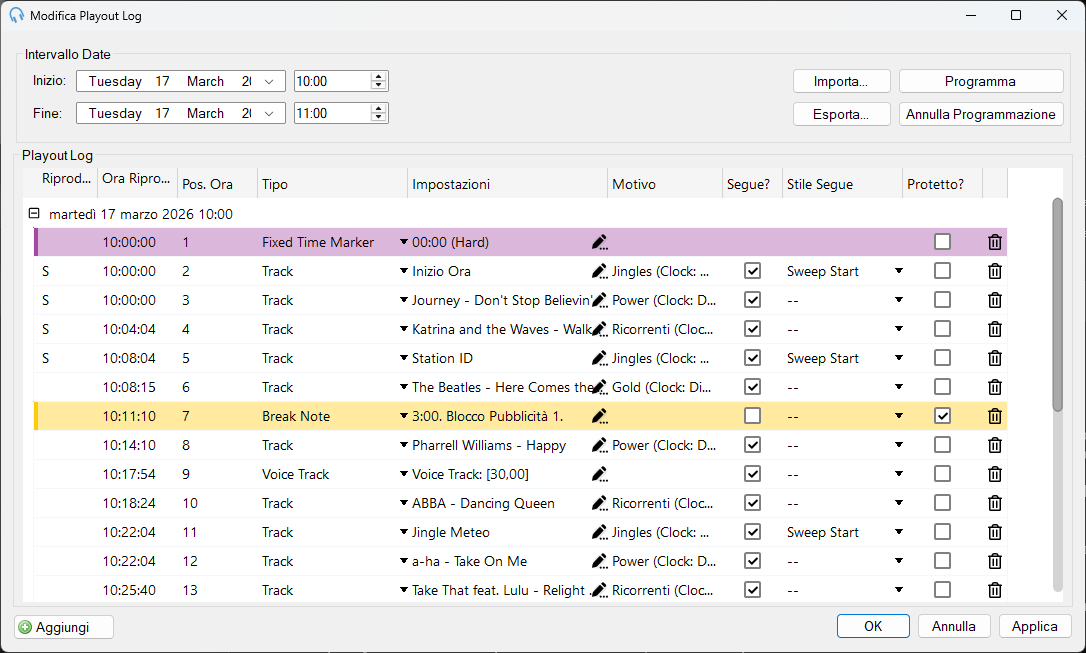
Gruppo orario

Ogni elemento del Playout Log appartiene a un gruppo orario. Gli elementi sono raggruppati in base all'ora in cui sono pianificati per essere riprodotti.
Riprodotto

Visualizza S quando l'elemento è stato riprodotto.
Ora Riproduzione

Ogni elemento del Playout Log ha un tempo di riproduzione approssimativo. Supponendo che le ore precedenti non sforino o restino al di sotto del tempo previsto, questo orario dovrebbe essere preciso.
Pos. Ora

La posizione nell'ora. La posizione può essere modificata trascinando l'elemento verso l'alto o verso il basso nell'elenco.
Tipo
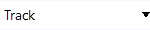
Il tipo dell'elemento del Playout Log. Le opzioni disponibili sono:
- Traccia: Scegliere una traccia specifica da riprodurre.
- Fixed Time Marker: Scegliere un Fixed Time Marker per rispettare i tempi all'interno dell'ora.
- Break Note: Scegliere una Break Note da includere in questa posizione nel Playout Log.
- Voice Track: Scegliere un Voice Track per inserire un segnaposto Voice Track e registrare un Voice Track tramite l'interfaccia principale.
- URL Remoto: Scegliere un file o flusso di URL remoto da includere in questa posizione nel log.
- Ingresso Ausiliario: Scegliere un ingresso audio esterno da includere in questa posizione nel log.
- Blocco Pubblicitario: Scegliere un blocco pubblicitario per riprodurre una sequenza di spot insieme come parte del Registro Pubblicità.
- Azione Evento Programmato: Scegliere un'Azione Evento Programmato per attivare un'azione automatizzata in questa posizione nel log.
- Hook Sequence: Scegliere una Hook Sequence per riprodurre in sequenza una serie di hook di tracce.
- Inizio Fusione: Indica l'inizio di un segmento in cui il contenuto esterno (come i log di traffico commerciale) verrà unito nel Playout Log.
- Fine Fusione: Indica la fine di un segmento di contenuto unito.
Impostazioni

Le impostazioni per l'elemento del Playout Log. Fare clic sull'icona della matita per iniziare la modifica e aprire la finestra delle impostazioni. Le finestre delle impostazioni utilizzate per le impostazioni dell'elemento del Playout Log sono simili alle impostazioni degli elementi del Clock: Modifica impostazioni traccia, Modifica impostazioni Break Note, Modifica impostazioni Fixed Time Marker, Modifica impostazioni Voice Track, Modifica impostazioni URL remoto, Modifica impostazioni Ingresso Ausiliario, Modifica impostazioni Hook Sequence o Modifica impostazioni Inizio Fusione.
Motivo
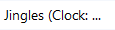
La colonna Motivo mostra la fonte dell'elemento del Playout Log, indicando da dove proviene durante il processo di pianificazione. Verrà visualizzato il nome del Clock e quale elemento specifico del Clock ha generato questo elemento del Playout Log, oppure verrà indicato che proviene dal Playout Mode. Queste informazioni sono utili per capire come è stata costruita la scaletta e per risolvere eventuali problemi di pianificazione.
Segue?

Selezionare la casella Segue per garantire che, durante la riproduzione dell'elemento, il player avanzi automaticamente all'elemento successivo quando raggiunge il punto di uscita.
Stile Segue
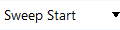
Lo stile Segue da utilizzare per l'elemento del Playout Log. Ulteriori informazioni sugli stili Segue sono disponibili nella sezione Editor Segue.
Protetto?

Gli elementi protetti non verranno rimossi dai Fixed Time Marker o dalla funzione Auto Adjust. Utilizzare questa opzione per gli elementi che devono essere riprodotti durante un'ora, ad esempio i blocchi pubblicitari.
Pulsante Elimina

Fare clic sul pulsante Elimina per rimuovere l'elemento dal Playout Log.