Editar el Playout Log (Programado)
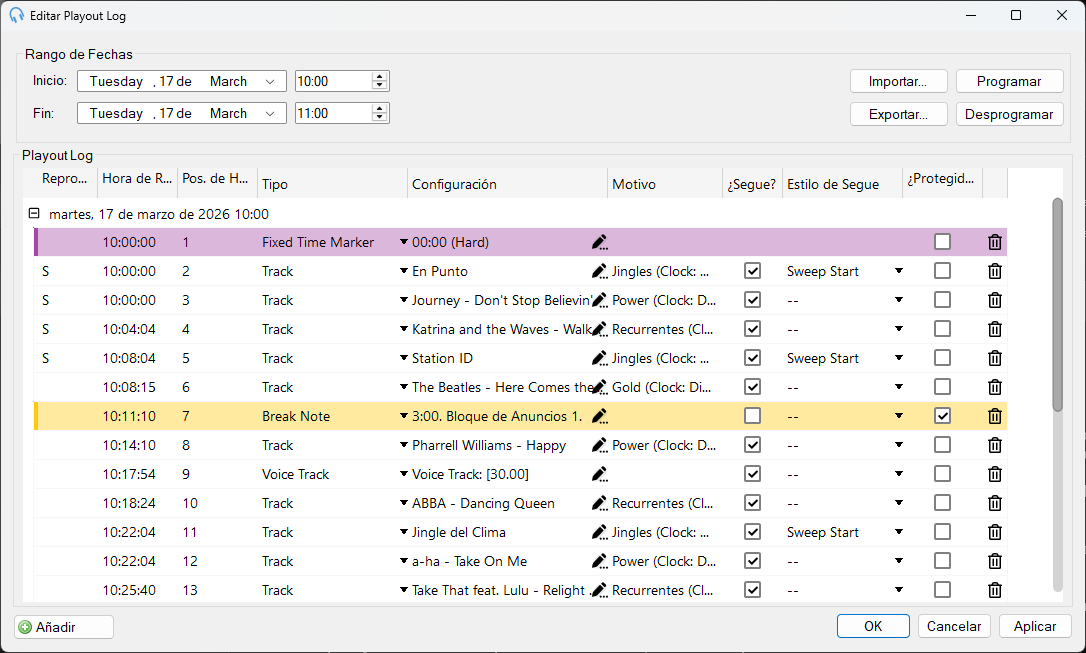
Cuando la ventana Editar el Playout Log contiene elementos programados, la cuadrícula del Playout Log muestra las siguientes columnas para cada elemento.
Grupo de horas

Cada elemento del Playout Log pertenece a un grupo de horas. Los elementos se agrupan según la hora en la que están programados para reproducirse.
Reproducido

Muestra S cuando el elemento ha sido reproducido.
Hora de Reproducción

Cada elemento del Playout Log tiene un tiempo de reproducción aproximado. Asumiendo que las horas anteriores no se excedan o queden cortas, este tiempo debería ser preciso.
Pos. Hora

La posición dentro de la hora. Puedes cambiar la posición arrastrando el elemento hacia arriba o hacia abajo en la lista.
Tipo de elemento
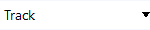
El tipo del elemento del Playout Log. Las opciones disponibles son:
- Pista: Elige una pista específica para reproducir.
- Fixed Time Marker: Elige un Fixed Time Marker para mantener el tiempo dentro de la hora.
- Break Note: Elige una Break Note para incluirla en esta posición del Playout Log.
- Voice Track: Elige un Voice Track para insertar un marcador de posición de Voice Track y grabar un Voice Track mediante la interfaz principal.
- URL Remota: Elige un archivo o flujo de URL remota para incluir en esta posición del log.
- Entrada Auxiliar: Elige una entrada de audio externa para incluir en esta posición del log.
- Bloque Publicitario: Elige un bloque publicitario para reproducir una secuencia de spots juntos como parte del registro publicitario.
- Acción de Evento Programado: Elige una Acción de Evento Programado para activar una acción automatizada en esta posición del log.
- Hook Sequence: Elige una Hook Sequence para reproducir una serie de hooks de pistas de forma consecutiva.
- Inicio de Fusión: Marca el comienzo de un segmento donde se fusionará contenido externo (como registros de tráfico comercial) en el Playout Log.
- Fin de Fusión: Marca el final de un segmento de contenido fusionado.
Configuración del elemento

La configuración del elemento del Playout Log. Haz clic en el ícono del lápiz para comenzar a editar y abrir la ventana de configuración. Las ventanas de configuración utilizadas para la configuración del elemento del Playout Log son similares a la configuración de los elementos del Clock: Editar configuración de pista, Editar configuración de Break Note, Editar configuración de Fixed Time Marker, Editar configuración de Voice Track, Editar configuración de URL remota, Editar configuración de Entrada Auxiliar, Editar configuración de Hook Sequence o Editar configuración de Inicio de Fusión.
Motivo
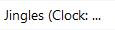
La columna Motivo muestra la fuente del elemento del Playout Log, indicando de dónde proviene durante el proceso de programación. Mostrará el nombre del Clock y el elemento específico del Clock que generó este elemento del Playout Log, o indicará que proviene del patrón de reproducción. Esta información es útil para entender cómo se construyó tu horario y para solucionar cualquier problema de programación.
Tipo de Segue

Marca la casilla Segue para asegurarte de que, al reproducir el elemento, el reproductor avance automáticamente al siguiente elemento cuando alcance el punto de salida.
Estilo de Segue
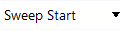
El estilo de Segue que se utilizará para el elemento del Playout Log. Puedes encontrar más información sobre los estilos de Segue en la sección Editor de Segue.
¿Protegido?

Los elementos protegidos no serán eliminados por los Fixed Time Markers ni por la función Auto Adjust. Usa esto para los elementos que deben reproducirse durante una hora, por ejemplo, los bloques publicitarios.
Botón Eliminar

Haz clic en el botón Eliminar para quitar el elemento del Playout Log.