Editar o Playout Log (Agendado)
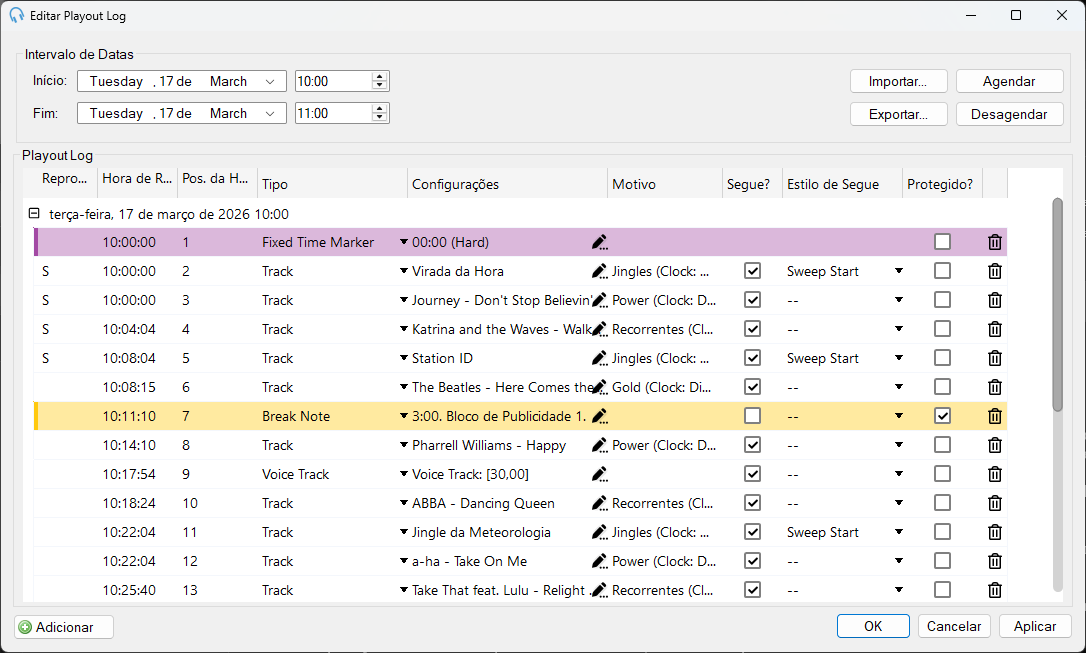
Quando a janela Editar o Playout Log contém itens agendados, a grade do Playout Log exibe as seguintes colunas para cada item.
Grupo de horas

Cada item do Playout Log pertence a um grupo de horas. Os itens são agrupados pela hora em que estão agendados para reprodução.
Reproduzido

Exibe S quando o item foi reproduzido.
Hora de Reprodução

Cada item do Playout Log tem um tempo de reprodução aproximado. Supondo que as horas anteriores não ultrapassem ou fiquem abaixo do tempo previsto, este horário deve ser preciso.
Pos. da Hora

A posição dentro da hora. A posição pode ser alterada arrastando o item para cima ou para baixo na lista.
Tipo de item
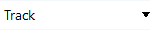
O tipo do item do Playout Log. As opções disponíveis são:
- Faixa: Escolha uma faixa específica para reproduzir.
- Fixed Time Marker: Escolha um Fixed Time Marker para manter o horário dentro da hora.
- Break Note: Escolha uma Break Note para incluir nesta posição no Playout Log.
- Voice Track: Escolha um Voice Track para inserir um espaço reservado de Voice Track e gravar um Voice Track pela interface principal.
- URL Remota: Escolha um arquivo ou stream de URL remota para incluir nesta posição no log.
- Entrada Auxiliar: Escolha uma entrada de áudio externa para incluir nesta posição no log.
- Bloco Publicitário: Escolha um bloco publicitário para reproduzir uma sequência de spots juntos como parte do Log Publicitário.
- Ação de Evento Agendado: Escolha uma Ação de Evento Agendado para acionar uma ação automatizada nesta posição no log.
- Hook Sequence: Escolha uma Hook Sequence para reproduzir uma série de hooks de faixas em sequência.
- Início de Mesclagem: Marca o início de um segmento onde conteúdo externo (como logs de tráfego comercial) será mesclado no Playout Log.
- Fim de Mesclagem: Marca o final de um segmento de conteúdo mesclado.
Configurações do item

As configurações do item do Playout Log. Clique no ícone de lápis para iniciar a edição e abrir a janela de configurações. As janelas de configurações usadas para as configurações do item do Playout Log são semelhantes às configurações dos itens do clock: Editar Configurações de Faixa, Editar Configurações de Break Note, Editar Configurações de Fixed Time Marker, Editar Configurações de Voice Track, Editar Configurações de URL Remota, Editar Configurações de Entrada Auxiliar, Editar Configurações de Hook Sequence ou Editar Configurações de Início de Mesclagem.
Motivo
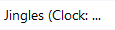
A coluna Motivo mostra a origem do item do Playout Log, indicando de onde ele veio durante o processo de agendamento. Isso exibirá o nome do clock e qual item específico do clock gerou este item do Playout Log, ou indicará que ele veio do padrão de reprodução. Essas informações são úteis para entender como sua programação foi construída e para solucionar quaisquer problemas de agendamento.
Tipo de Segue

Marque a caixa de seleção Segue para garantir que, ao reproduzir o item, o player avance automaticamente para o próximo item quando atingir o ponto de saída.
Estilo de Segue
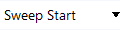
O estilo de Segue a ser usado para o item do Playout Log. Mais informações sobre os estilos de Segue podem ser encontradas na seção Editor de Segue.
Protegido?

Itens protegidos não serão removidos por Fixed Time Markers ou pela função Auto Adjust. Use isso para itens que precisam ser reproduzidos durante uma hora, por exemplo, blocos publicitários.
Botão Excluir

Clique no botão Excluir para remover o item do Playout Log.