Fenêtre Modifier Clock
La fenêtre Modifier Clock vous permet de créer et de modifier des clocks. Un clock est un modèle pour une heure de programmation, contenant une liste d'éléments qui définissent l'ordre et le type de contenu à planifier. Cette fenêtre est lancée depuis la fenêtre Gérer les Clocks.
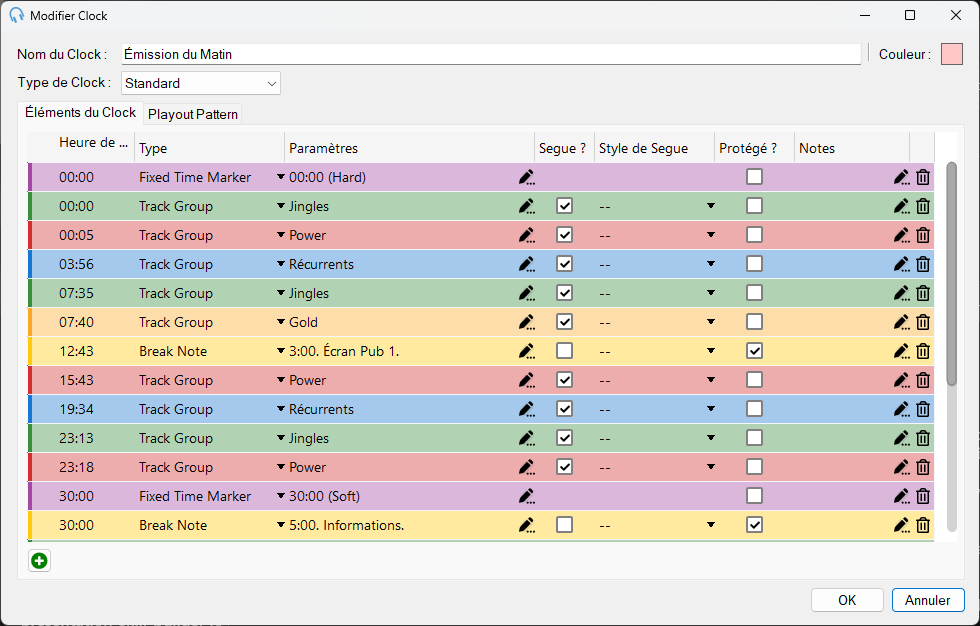
Nom du Clock

Le nom du clock.

Type de Clock

Détermine le fonctionnement du clock au sein du système de planification. Il existe deux types :
- Standard : Un clock standard est un modèle complet d'une heure qui peut être planifié directement dans la fenêtre Programmer Clocks. Les clocks standard contiennent tous les éléments qui constitueront une heure de programmation.
- Partiel : Un clock partiel est un mini clock réutilisable contenant une séquence d'éléments de clock conçus pour être insérés dans d'autres clocks. Les clocks partiels ne peuvent pas être planifiés directement, mais sont insérés dans des clocks standard à l'aide d'un élément de Clock Partiel. Cela vous permet de définir des séquences fréquemment utilisées (comme une séquence en début d'heure) une seule fois et de les réutiliser dans plusieurs clocks différents. Les clocks partiels nécessitent le module Advanced Scheduling.
Liste des éléments du clock
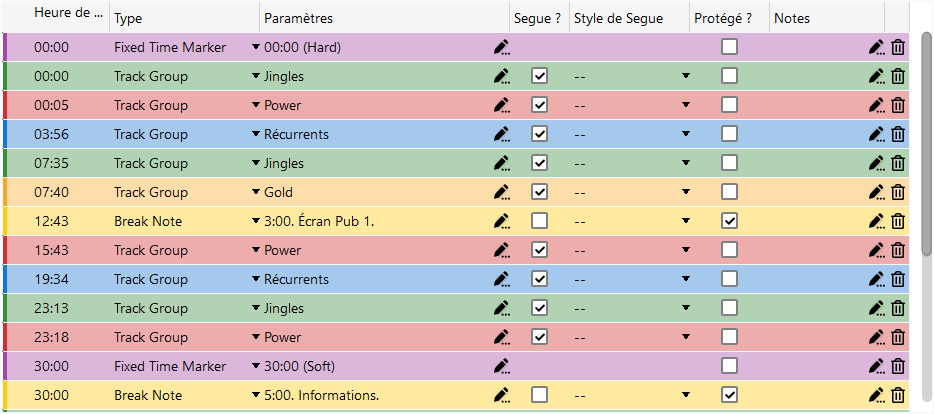
La liste des éléments du clock. Chaque élément affiche son temps de lecture approximatif, son type, ses paramètres, l'indicateur Segue, le style Segue, l'indicateur de protection et des notes. Les lignes d'éléments du clock sont mises en évidence avec différentes couleurs selon leur type ou leur groupe de pistes, facilitant la distinction visuelle des différents éléments de votre clock en un coup d'œil.
Pour dupliquer un élément, sélectionnez-le et appuyez sur Ctrl+D. Vous pouvez également copier un élément du clock avec Ctrl+C et le coller avec Ctrl+V. Cliquez et faites glisser les éléments pour les réorganiser dans la liste.
Les colonnes sont :
- Temps de Lecture : Le temps de lecture approximatif d'un élément du clock, déterminé à partir de la somme de toutes les durées des éléments précédents. La durée de chaque élément varie selon les paramètres choisis. Pour un élément de groupe de pistes, la durée est déterminée à partir de la durée moyenne de toutes les pistes du groupe. Un Fixed Time Marker réinitialise le temps de lecture à l'heure fixe.
- Type : Le type de l'élément du clock.
- Paramètres : Les paramètres de l'élément du clock. Cliquez sur l'icône de modification pour ouvrir la fenêtre de paramètres correspondante, comme la fenêtre Modifier les paramètres de piste, la fenêtre Modifier les paramètres du groupe de pistes ou d'autres fenêtres de paramètres selon le type d'élément.
- Segue ?: Lorsqu'il est coché, l'élément du Playout Log planifié aura l'indicateur Segue activé.
- Style de Segue : Le style Segue à appliquer à l'élément du Playout Log planifié. S'il est défini sur '--', la valeur par défaut sera utilisée. Pour les pistes marquées comme Sweeper, la valeur par défaut des Paramètres sera utilisée.
- Protégé ? : Lorsqu'il est coché, l'élément du Playout Log planifié sera protégé. Les éléments protégés ne seront pas supprimés par les Fixed Time Markers ou la fonctionnalité Auto Adjust. Utilisez cette option pour les éléments qui doivent être diffusés pendant une heure, comme les blocs publicitaires.
- Notes : Cliquez sur l'icône de modification pour ajouter des notes sur cet élément du clock. Ceci est uniquement à titre informatif.
Pour supprimer un élément du clock, sélectionnez-le et appuyez sur la touche Suppr, ou faites un clic droit sur l'élément et choisissez Supprimer dans le menu contextuel.
Ajouter

Cliquez sur le bouton Ajouter pour ajouter un élément du clock à la fin de la liste.
OK

Cliquez sur OK pour confirmer les modifications apportées au clock.
Annuler

Cliquez sur Annuler pour ignorer les modifications.
Remplacement du playout pattern
Le playout pattern est la séquence répétitive de groupes de pistes que le moteur de planification parcourt pour construire le Playout Log. Normalement, un seul playout pattern, configuré dans la fenêtre Gérer le Playout Pattern, s'applique à chaque heure de la semaine. Chaque clock planifié remplit ses éléments de groupe de pistes en puisant dans ce pattern unique à l'échelle de la station.
Un remplacement du playout pattern permet à un clock individuel d'utiliser sa propre séquence de groupes de pistes au lieu de la valeur par défaut de la station. Le remplacement est une propriété du clock lui-même, définie dans l'onglet Playout Pattern de la fenêtre Modifier Clock. Ainsi, où que ce clock soit planifié, son remplacement s'applique pour ces heures.
Ceci est utile lorsqu'un type particulier de programmation doit mélanger le contenu différemment du reste de votre diffusion. Par exemple, vous pourriez avoir un clock de nuit de week-end détendu qui doit diffuser deux chansons entre chaque jingle, ou un clock d'émission de musique spécialisée qui puise dans un équilibre différent de groupes de pistes que votre rotation en journée. Plutôt que de modifier le pattern de l'ensemble de la station, vous donnez uniquement une substitution à ces clocks, et chaque autre heure continue d'utiliser le pattern par défaut sans modification.
Le remplacement du playout pattern nécessite le module Advanced Scheduling. Démarrez un essai gratuit de deux semaines depuis PlayIt Live via Aide > Informations de licence.
L'onglet Playout Pattern n'est affiché que pour les clocks Standard ; il est masqué pour les clocks Partiels, qui sont insérés dans d'autres clocks plutôt que planifiés directement.
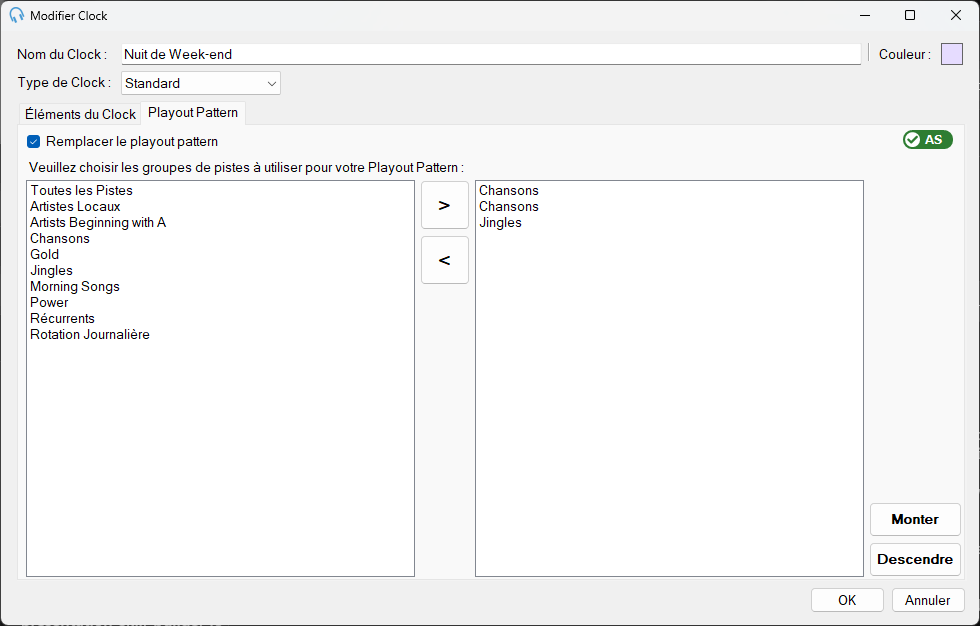
Dans l'onglet Playout Pattern, cochez "Remplacer le playout pattern" pour donner à ce clock sa propre séquence de groupes de pistes à la place de la valeur par défaut de la station.
Remplacer le playout pattern

La case à cocher Remplacer le playout pattern qui active le remplacement au niveau du clock. Lorsqu'elle est décochée, la liste de groupes de pistes ci-dessous est désactivée et le clock utilise le playout pattern à l'échelle de la station.
Playout Pattern
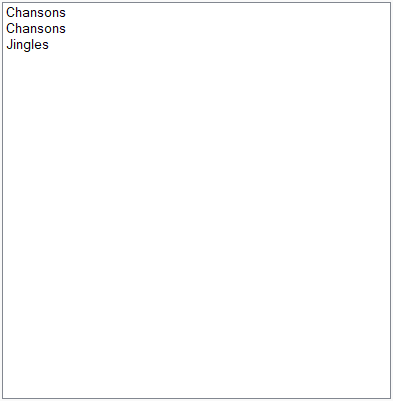
La liste de groupes de pistes définissant le playout pattern de ce clock, activée uniquement lorsque le remplacement est coché. Construisez la séquence de groupes de pistes que vous souhaitez que ce clock utilise, par exemple deux chansons entre chaque jingle.
Pour donner à un clock son propre playout pattern :
- Ouvrez le clock dans la fenêtre Modifier Clock et sélectionnez l'onglet Playout Pattern.
- Cochez Remplacer le playout pattern. La liste de groupes de pistes ci-dessous devient modifiable.
- Construisez la séquence de groupes de pistes que vous souhaitez que ce clock utilise. La liste est pré-remplie avec votre pattern actuel à l'échelle de la station comme point de départ, que vous pouvez ensuite ajuster.
- Cliquez sur OK pour enregistrer. Le clock utilisera désormais ce pattern pour chaque heure où il est planifié.
Lorsque Remplacer le playout pattern n'est pas coché, le clock utilise votre playout pattern à l'échelle de la station normalement. C'est la valeur par défaut pour chaque clock, de sorte que les clocks que vous ne substituez pas explicitement ne sont pas affectés. Décocher le remplacement sur un clock qui en avait un précédemment le restaure à la valeur par défaut de la station.
Vous devez ajouter au moins un groupe de pistes à la liste lorsque le remplacement est activé. Si la liste est vide, PlayIt Live vous invitera à ajouter un groupe de pistes avant que le clock puisse être enregistré.