Ventana Editar Clock
La ventana Editar Clock te permite crear y editar clocks. Un clock es una plantilla para una hora de programación, que contiene una lista de elementos que definen el orden y el tipo de contenido a programar. Esta ventana se abre desde la ventana Gestionar Clocks.
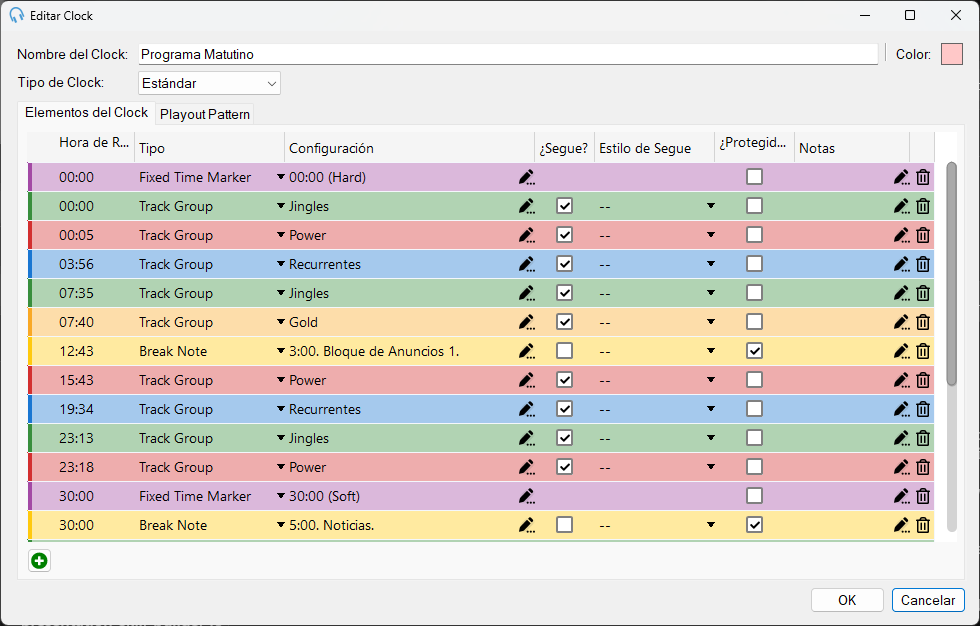
Nombre del Clock

El nombre del clock.

Tipo de Clock

Determina cómo funciona el clock dentro del sistema de programación. Hay dos tipos:
- Estándar: Un clock estándar es una plantilla completa de una hora que se puede programar directamente en la ventana Programar Clocks. Los clocks estándar contienen todos los elementos que conformarán una hora de programación.
- Parcial: Un clock parcial es un mini clock reutilizable que contiene una secuencia de elementos de clock diseñados para insertarse en otros clocks. Los clocks parciales no se pueden programar directamente, sino que se insertan en clocks estándar mediante un elemento de Clock Parcial. Esto te permite definir secuencias de uso frecuente (como una secuencia al comienzo de la hora) una vez y reutilizarlas en múltiples clocks diferentes. Los clocks parciales requieren el módulo Advanced Scheduling.
Lista de elementos del clock
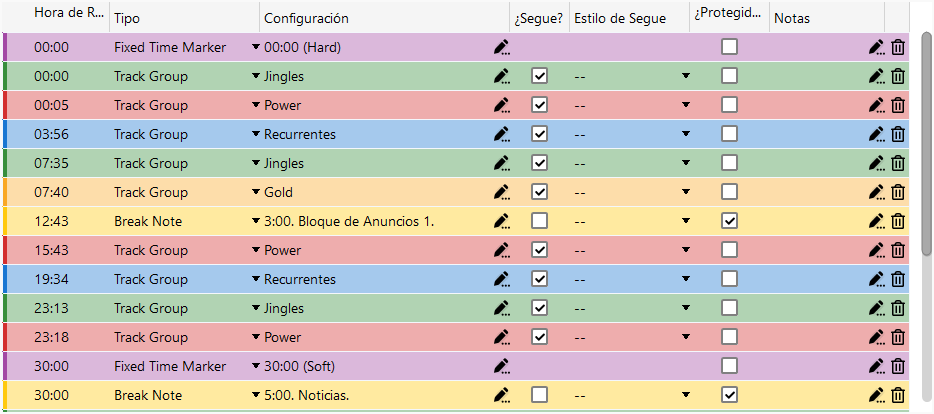
La lista de elementos del clock. Cada elemento muestra su tiempo de reproducción aproximado, tipo, configuración, indicador de Segue, estilo de Segue, indicador de protección y notas. Las filas de elementos del clock se resaltan con diferentes colores según su tipo o grupo de pistas, lo que facilita distinguir visualmente los diferentes elementos de tu clock de un vistazo.
Para duplicar un elemento, selecciónalo y presiona Ctrl+D. También puedes copiar un elemento del clock con Ctrl+C y pegarlo con Ctrl+V. Haz clic y arrastra los elementos para reordenarlos en la lista.
Las columnas son:
- Tiempo de Reproducción: El tiempo de reproducción aproximado de un elemento del clock, determinado a partir de la suma de todas las duraciones de los elementos anteriores. La duración de cada elemento varía según las opciones de configuración elegidas. Para un elemento de grupo de pistas, la duración se determina a partir de la duración promedio de todas las pistas del grupo. Un Fixed Time Marker restablece el tiempo de reproducción al tiempo fijo.
- Tipo: El tipo del elemento del clock.
- Configuración: La configuración del elemento del clock. Haz clic en el ícono de edición para abrir la ventana de configuración correspondiente, como la ventana Editar configuración de pista, la ventana Editar configuración de grupo de pistas u otras ventanas de configuración según el tipo de elemento.
- ¿Segue?: Cuando está marcado, el elemento del Playout Log programado tendrá el indicador Segue activado.
- Estilo de Segue: El estilo de Segue que se aplica al elemento del Playout Log programado. Si se establece en '--', se utilizará el predeterminado. Para las pistas marcadas como Sweeper, se utilizará el predeterminado de Configuración.
- ¿Protegido?: Cuando está marcado, el elemento del Playout Log programado estará protegido. Los elementos protegidos no serán eliminados por Fixed Time Markers ni por la función Auto Adjust. Usa esto para elementos que deben reproducirse durante una hora, como bloques publicitarios.
- Notas: Haz clic en el ícono de edición para añadir notas sobre este elemento del clock. Esto es únicamente con fines informativos.
Para eliminar un elemento del clock, selecciónalo y presiona la tecla Supr, o haz clic derecho en el elemento y elige Eliminar del menú contextual.
Añadir

Haz clic en el botón Añadir para añadir un elemento del clock al final de la lista.
OK

Haz clic en OK para confirmar los cambios en el clock.
Cancelar

Haz clic en Cancelar para descartar los cambios.
Anulación del playout pattern
El playout pattern es la secuencia repetitiva de grupos de pistas que el motor de programación recorre para construir el Playout Log. Normalmente, un único playout pattern, configurado en la ventana Gestionar Playout Pattern, se aplica a cada hora de la semana. Cada clock que se programa llena sus elementos de grupo de pistas extrayendo de este pattern único de toda la emisora.
Una anulación del playout pattern permite que un clock individual use su propia secuencia de grupos de pistas en lugar del predeterminado de la emisora. La anulación es una propiedad del propio clock, configurada en la pestaña Playout Pattern de la ventana Editar Clock, por lo que donde sea que se programe ese clock, su anulación se aplica durante esas horas.
Esto es útil cuando un tipo particular de programación debería mezclar contenido de manera diferente al resto de tu emisión. Por ejemplo, podrías tener un clock de noche de fin de semana relajado que deba reproducir dos canciones entre cada jingle, o un clock de programa de música especializada que extraiga de un equilibrio diferente de grupos de pistas que tu rotación diurna. En lugar de cambiar el pattern de toda la emisora, solo proporciona una anulación a esos clocks, y cada otra hora continúa usando el pattern predeterminado sin cambios.
La anulación del playout pattern requiere el módulo Advanced Scheduling. Inicia una prueba gratuita de dos semanas desde PlayIt Live mediante Ayuda > Información de licencia.
La pestaña Playout Pattern solo se muestra para los clocks Estándar; está oculta para los clocks Parciales, que se insertan en otros clocks en lugar de programarse directamente.
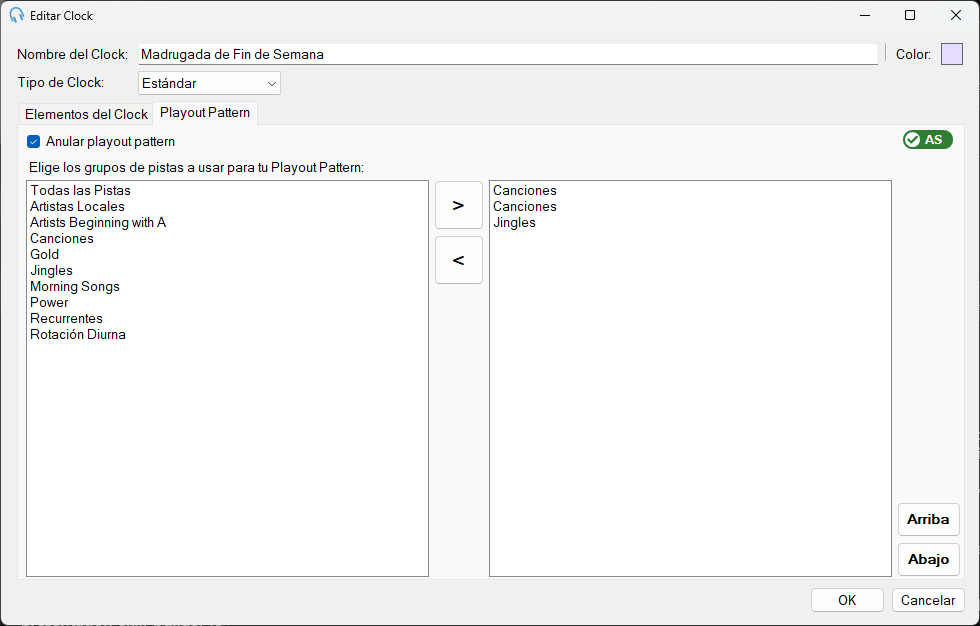
En la pestaña Playout Pattern, marca "Anular playout pattern" para dar a este clock su propia secuencia de grupos de pistas en lugar del predeterminado de la emisora.
Anular playout pattern

La casilla Anular playout pattern que habilita la anulación a nivel de clock. Cuando está desmarcada, la lista de grupos de pistas que aparece a continuación está deshabilitada y el clock utiliza el playout pattern de toda la emisora.
Playout Pattern
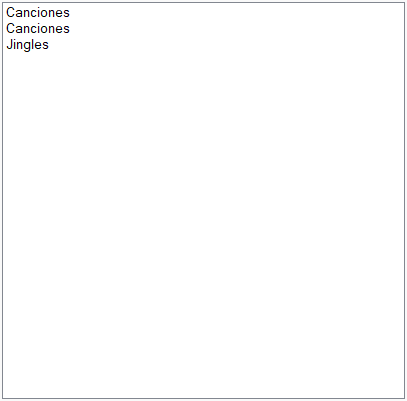
La lista de grupos de pistas que define el playout pattern de este clock, habilitada solo cuando la anulación está marcada. Crea la secuencia de grupos de pistas que quieres que use este clock, por ejemplo, dos canciones entre cada jingle.
Para dar a un clock su propio playout pattern:
- Abre el clock en la ventana Editar Clock y selecciona la pestaña Playout Pattern.
- Marca Anular playout pattern. La lista de grupos de pistas que aparece a continuación se vuelve editable.
- Crea la secuencia de grupos de pistas que quieres que use este clock. La lista se rellena previamente con tu pattern actual de toda la emisora como punto de partida, que luego puedes ajustar.
- Haz clic en OK para guardar. El clock utilizará ahora este pattern para cada hora en que esté programado.
Cuando Anular playout pattern no está marcado, el clock utiliza el playout pattern de toda la emisora de forma normal. Este es el predeterminado para cada clock, por lo que los clocks que no anules explícitamente no se verán afectados. Desmarcar la anulación en un clock que anteriormente tenía una lo restaura al predeterminado de la emisora.
Debes añadir al menos un grupo de pistas a la lista cuando la anulación está habilitada. Si la lista está vacía, PlayIt Live te pedirá que añadas un grupo de pistas antes de que el clock pueda guardarse.