Finestra Modifica Clock
La finestra Modifica Clock consente di creare e modificare clock. Un clock è un modello per un'ora di programmazione, contenente un elenco di elementi che definiscono l'ordine e il tipo di contenuto da pianificare. Questa finestra viene aperta dalla finestra Gestisci Clock.
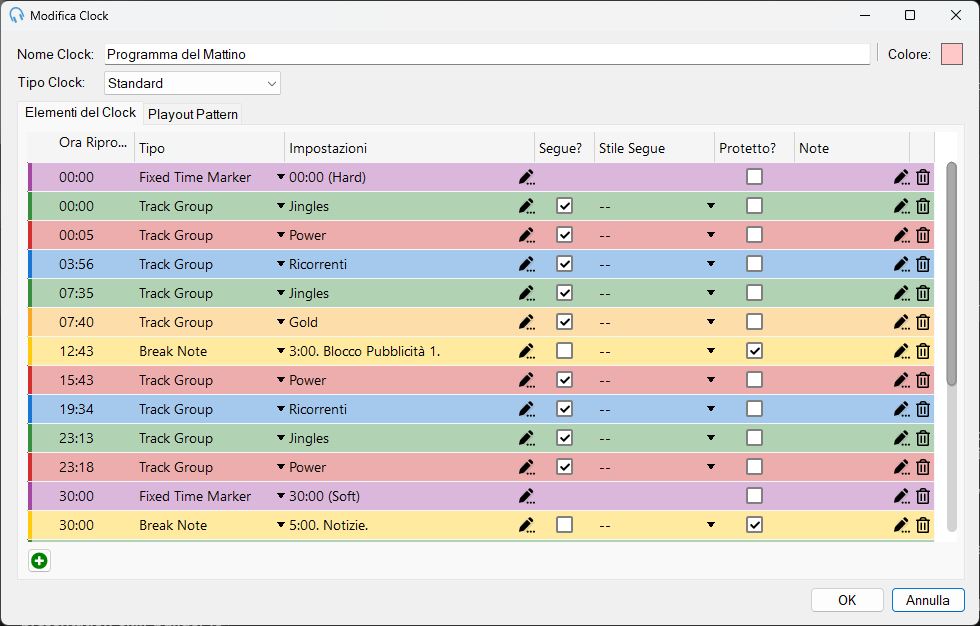
Nome Clock

Il nome del clock.

Tipo Clock

Determina come funziona il clock all'interno del sistema di pianificazione. Esistono due tipi:
- Standard: Un clock standard è un modello completo di un'ora che può essere pianificato direttamente nella finestra Programma Clock. I clock standard contengono tutti gli elementi che costituiranno un'ora di programmazione.
- Parziale: Un clock parziale è un mini clock riutilizzabile che contiene una sequenza di elementi del clock progettati per essere inseriti in altri clock. I clock parziali non possono essere pianificati direttamente, ma vengono invece inseriti nei clock standard utilizzando un elemento di Clock Parziale. Ciò consente di definire sequenze utilizzate di frequente (come una sequenza all'inizio dell'ora) una volta sola e riutilizzarle in più clock diversi. I clock parziali richiedono il modulo Advanced Scheduling.
Elenco elementi del clock
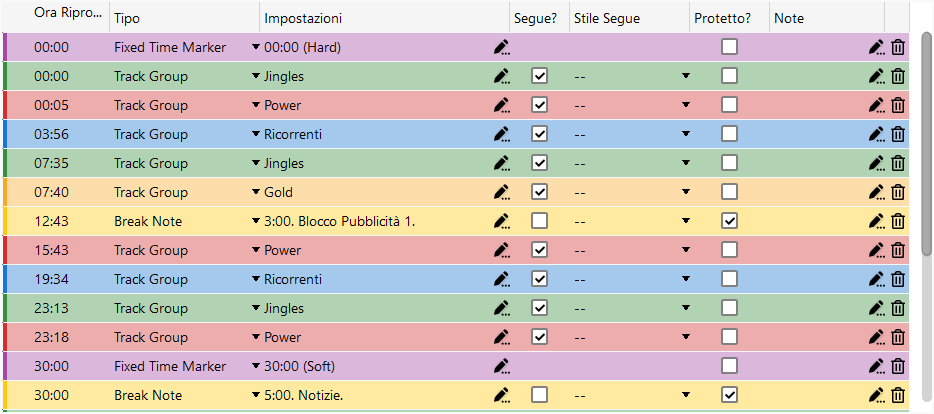
L'elenco degli elementi del clock. Ogni elemento mostra il suo tempo di riproduzione approssimativo, il tipo, le impostazioni, il flag Segue, lo stile Segue, il flag di protezione e le note. Le righe degli elementi del clock sono evidenziate con colori diversi a seconda del loro tipo o gruppo di tracce, facilitando la distinzione visiva tra i diversi elementi del clock a colpo d'occhio.
Per duplicare un elemento, selezionarlo e premere Ctrl+D. È anche possibile copiare un elemento del clock con Ctrl+C e incollarlo con Ctrl+V. Fare clic e trascinare gli elementi per riordinarli nell'elenco.
Le colonne sono:
- Tempo di Riproduzione: Il tempo di riproduzione approssimativo di un elemento del clock, determinato dalla somma di tutte le durate degli elementi precedenti. La durata di ogni elemento varia in base alle impostazioni scelte. Per un elemento del gruppo di tracce, la durata è determinata dalla durata media di tutte le tracce nel gruppo. Un Fixed Time Marker azzera il tempo di riproduzione all'orario fisso.
- Tipo: Il tipo dell'elemento del clock.
- Impostazioni: Le impostazioni dell'elemento del clock. Fare clic sull'icona di modifica per aprire la finestra delle impostazioni corrispondente, come la finestra Modifica impostazioni traccia, la finestra Modifica impostazioni gruppo di tracce o altre finestre di impostazioni a seconda del tipo di elemento.
- Segue?: Quando selezionato, l'elemento del Playout Log pianificato avrà il flag Segue impostato.
- Stile Segue: Lo stile Segue da applicare all'elemento del Playout Log pianificato. Se impostato su '--' verrà utilizzato il predefinito. Per le tracce contrassegnate come Sweeper, verrà utilizzato il predefinito dalle Impostazioni.
- Protetto?: Quando selezionato, l'elemento del Playout Log pianificato sarà protetto. Gli elementi protetti non verranno rimossi dai Fixed Time Markers o dalla funzionalità Auto Adjust. Utilizzare questa opzione per gli elementi che devono essere riprodotti durante un'ora, come i blocchi pubblicitari.
- Note: Fare clic sull'icona di modifica per aggiungere note su questo elemento del clock. Questo è puramente a scopo informativo.
Per rimuovere un elemento del clock, selezionarlo e premere il tasto Canc, oppure fare clic con il pulsante destro del mouse sull'elemento e scegliere Elimina dal menu contestuale.
Aggiungi Elemento al Clock

Fare clic sul pulsante Aggiungi Elemento al Clock per aggiungere un elemento del clock alla fine dell'elenco.
OK

Fare clic su OK per confermare le modifiche al clock.
Annulla

Fare clic su Annulla per annullare le modifiche.
Sostituzione del playout pattern
Il playout pattern è la sequenza ripetitiva di gruppi di tracce che il motore di pianificazione scorre per costruire il Playout Log. Normalmente, un singolo playout pattern, configurato nella finestra Gestisci Playout Pattern, si applica a ogni ora della settimana. Ogni clock pianificato riempie i suoi elementi del gruppo di tracce attingendo da questo unico pattern dell'intera stazione.
Una sostituzione del playout pattern consente a un singolo clock di utilizzare la propria sequenza di gruppi di tracce invece di quella predefinita della stazione. La sostituzione è una proprietà del clock stesso, impostata nella scheda Playout Pattern della finestra Modifica Clock, quindi ovunque quel clock sia pianificato, la sua sostituzione si applica per quelle ore.
Questo è utile quando un particolare tipo di programmazione dovrebbe mixare il contenuto in modo diverso dal resto della programmazione. Ad esempio, è possibile avere un clock notturno del fine settimana rilassato che dovrebbe riprodurre due canzoni tra ogni jingle, oppure un clock per un programma di musica specializzata che attinge a un diverso equilibrio di gruppi di tracce rispetto alla rotazione diurna. Invece di modificare il pattern dell'intera stazione, si fornisce una sostituzione solo a quei clock, e ogni altra ora continua a utilizzare il pattern predefinito invariato.
La sostituzione del playout pattern richiede il modulo Advanced Scheduling. Avviare una prova gratuita di due settimane dall'interno di PlayIt Live tramite Guida > Informazioni sulla licenza.
La scheda Playout Pattern viene visualizzata solo per i clock Standard; è nascosta per i clock Parziali, che vengono inseriti in altri clock anziché pianificati direttamente.
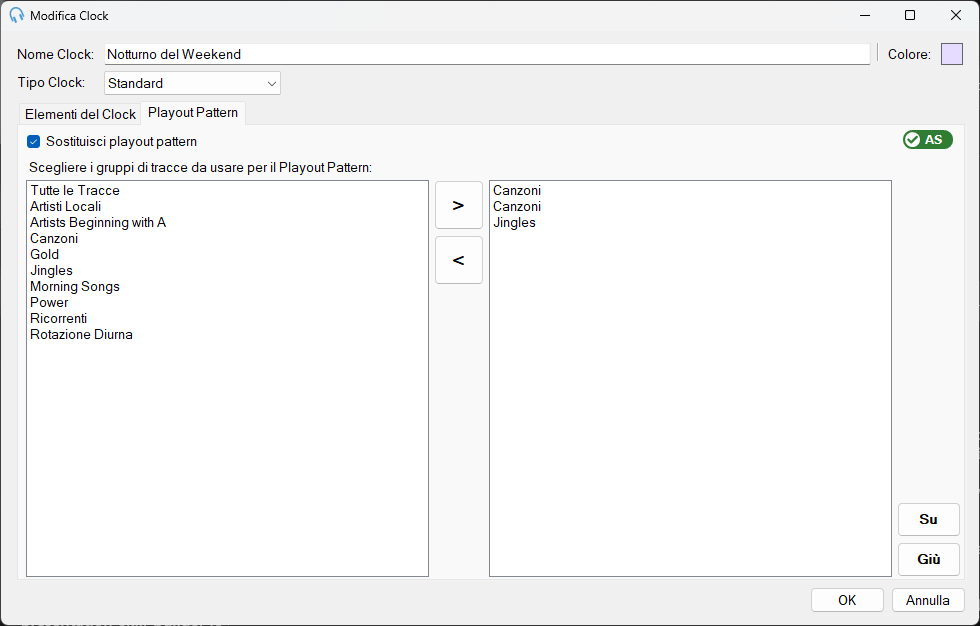
Nella scheda Playout Pattern, selezionare "Sostituisci playout pattern" per assegnare a questo clock la propria sequenza di gruppi di tracce al posto di quella predefinita della stazione.
Sostituisci playout pattern

La casella di controllo Sostituisci playout pattern che abilita la sostituzione a livello di clock. Quando è deselezionata, l'elenco dei gruppi di tracce sottostante è disabilitato e il clock utilizza il playout pattern dell'intera stazione.
Playout Pattern
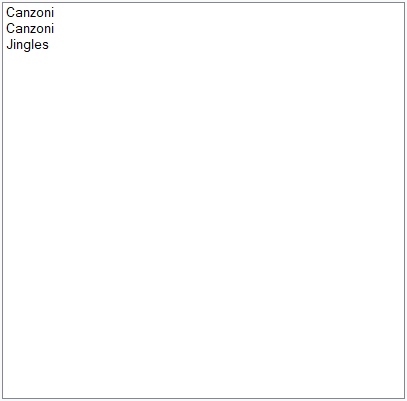
L'elenco dei gruppi di tracce che definisce il playout pattern di questo clock, abilitato solo quando la sostituzione è selezionata. Costruire la sequenza di gruppi di tracce che si desidera che questo clock utilizzi, ad esempio due canzoni tra ogni jingle.
Per assegnare a un clock il proprio playout pattern:
- Aprire il clock nella finestra Modifica Clock e selezionare la scheda Playout Pattern.
- Selezionare Sostituisci playout pattern. L'elenco dei gruppi di tracce sottostante diventa modificabile.
- Costruire la sequenza di gruppi di tracce che si desidera che questo clock utilizzi. L'elenco viene pre-compilato dal pattern corrente dell'intera stazione come punto di partenza, che può poi essere modificato.
- Fare clic su OK per salvare. Il clock utilizzerà ora questo pattern per ogni ora in cui è pianificato.
Quando Sostituisci playout pattern non è selezionato, il clock utilizza il playout pattern dell'intera stazione normalmente. Questo è il valore predefinito per ogni clock, quindi i clock che non si sostituisce esplicitamente non vengono interessati. La deselezione della sostituzione su un clock che in precedenza ne aveva una lo ripristina al predefinito della stazione.
È necessario aggiungere almeno un gruppo di tracce all'elenco quando la sostituzione è abilitata. Se l'elenco è vuoto, PlayIt Live chiederà di aggiungere un gruppo di tracce prima che il clock possa essere salvato.