Janela Editar Clock
A janela Editar Clock permite criar e editar clocks. Um clock é um modelo para uma hora de programação, contendo uma lista de itens que definem a ordem e o tipo de conteúdo a ser agendado. Esta janela é aberta a partir da janela Gerenciar Clocks.
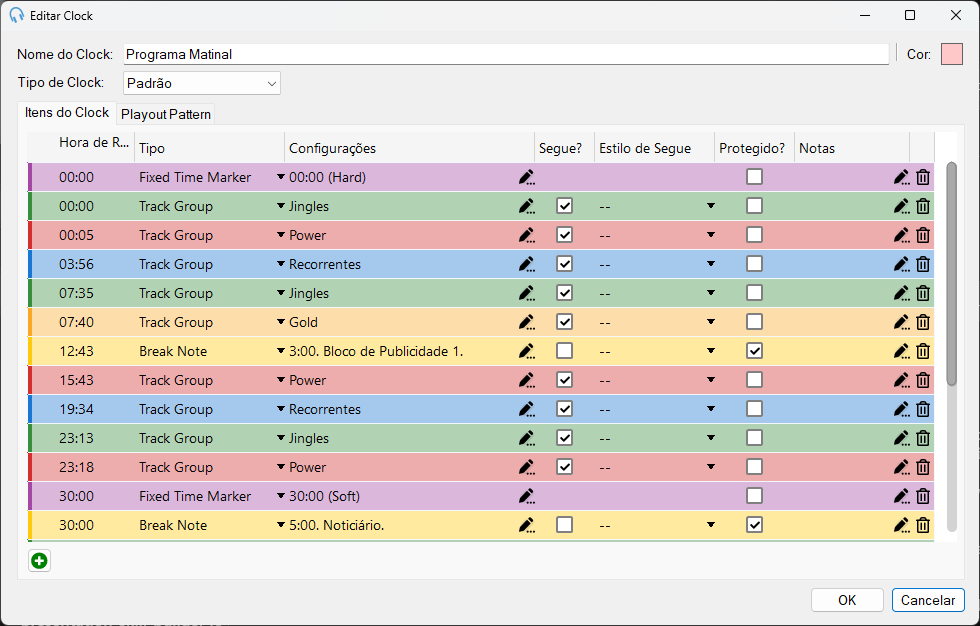
Nome do Clock

O nome do clock.

Tipo de Clock

Determina como o clock funciona dentro do sistema de agendamento. Há dois tipos:
- Padrão: Um clock padrão é um modelo completo de uma hora que pode ser agendado diretamente na janela Agendar Clocks. Os clocks padrão contêm todos os itens que formarão uma hora de programação.
- Parcial: Um clock parcial é um mini clock reutilizável que contém uma sequência de itens de clock projetados para serem inseridos em outros clocks. Os clocks parciais não podem ser agendados diretamente, mas são inseridos em clocks padrão usando um item de Clock Parcial. Isso permite definir sequências frequentemente usadas (como uma sequência no início da hora) uma vez e reutilizá-las em vários clocks diferentes. Os clocks parciais requerem o módulo Advanced Scheduling.
Lista de itens do clock
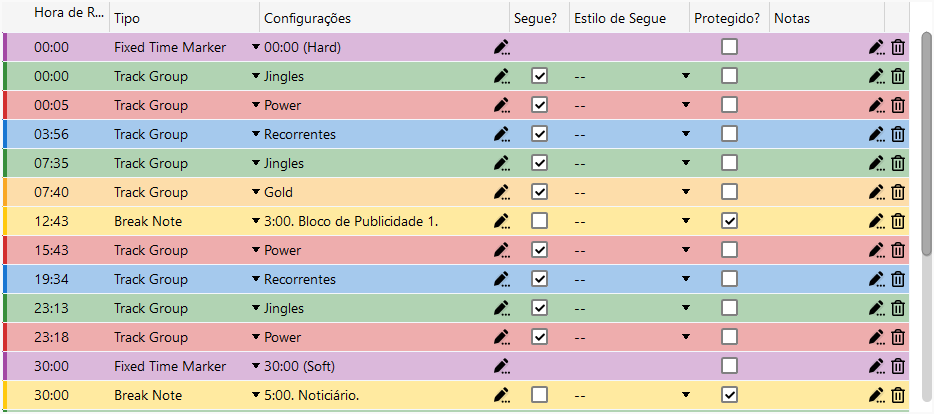
A lista de itens no clock. Cada item exibe seu tempo de reprodução aproximado, tipo, configurações, flag Segue, estilo Segue, flag de proteção e notas. As linhas de itens do clock são destacadas com cores diferentes dependendo do tipo ou grupo de faixas, facilitando a distinção visual entre os diferentes elementos do clock em um piscar de olhos.
Para duplicar um item, selecione-o e pressione Ctrl+D. Você também pode copiar um item do clock com Ctrl+C e colá-lo com Ctrl+V. Clique e arraste os itens para reordená-los na lista.
As colunas são:
- Tempo de reprodução: O tempo de reprodução aproximado de um item do clock, determinado pela soma de todas as durações dos itens anteriores. A duração de cada item varia dependendo das configurações escolhidas. Para um item de grupo de faixas, a duração é determinada pela duração média de todas as faixas no grupo. Um Fixed Time Marker redefine o tempo de reprodução para o horário fixo.
- Tipo: O tipo do item do clock.
- Configurações: As configurações do item do clock. Clique no ícone de edição para abrir a janela de configurações correspondente, como a janela Editar configurações de faixa, a janela Editar configurações de grupo de faixas ou outras janelas de configurações dependendo do tipo de item.
- Segue?: Quando marcado, o item do Playout Log agendado terá o flag Segue definido.
- Estilo de Segue: O estilo de Segue a ser aplicado ao item do Playout Log agendado. Se definido como '--', o padrão será usado. Para faixas marcadas como Sweeper, o padrão das Configurações será usado.
- Protegido: Quando marcado, o item do Playout Log agendado estará protegido. Itens protegidos não serão removidos por Fixed Time Markers ou pelo recurso Auto Adjust. Use isso para itens que devem ser reproduzidos durante uma hora, como blocos publicitários.
- Notas: Clique no ícone de edição para adicionar notas sobre este item do clock. Isso é puramente para fins informativos.
Para remover um item do clock, selecione-o e pressione a tecla Delete, ou clique com o botão direito no item e escolha Excluir no menu de contexto.
Adicionar

Clique no botão Adicionar para adicionar um item do clock ao final da lista.
OK

Clique em OK para confirmar as alterações no clock.
Cancelar

Clique em Cancelar para descartar as alterações.
Substituição do playout pattern
O playout pattern é a sequência repetitiva de grupos de faixas que o mecanismo de agendamento percorre para construir o Playout Log. Normalmente, um único playout pattern, configurado na janela Gerenciar Playout Pattern, aplica-se a cada hora da semana. Cada clock agendado preenche seus itens de grupo de faixas extraindo deste único pattern da estação.
Uma substituição do playout pattern permite que um clock individual use sua própria sequência de grupos de faixas em vez do padrão da estação. A substituição é uma propriedade do próprio clock, definida na aba Playout Pattern da janela Editar Clock, portanto, onde quer que esse clock seja agendado, sua substituição se aplica para essas horas.
Isso é útil quando um tipo específico de programação deve misturar conteúdo de forma diferente do restante da sua programação. Por exemplo, você pode ter um clock noturno de fim de semana relaxado que deve reproduzir duas músicas entre cada jingle, ou um clock de programa de música especializada que extrai de um equilíbrio diferente de grupos de faixas do que a sua rotação diurna. Em vez de alterar o pattern de toda a estação, você fornece uma substituição apenas para esses clocks, e cada outra hora continua usando o pattern padrão sem alterações.
A substituição do playout pattern requer o módulo Advanced Scheduling. Inicie uma avaliação gratuita de duas semanas dentro do PlayIt Live via Ajuda > Informações de licença.
A aba Playout Pattern é exibida apenas para clocks Padrão; ela está oculta para clocks Parciais, que são inseridos em outros clocks em vez de agendados diretamente.
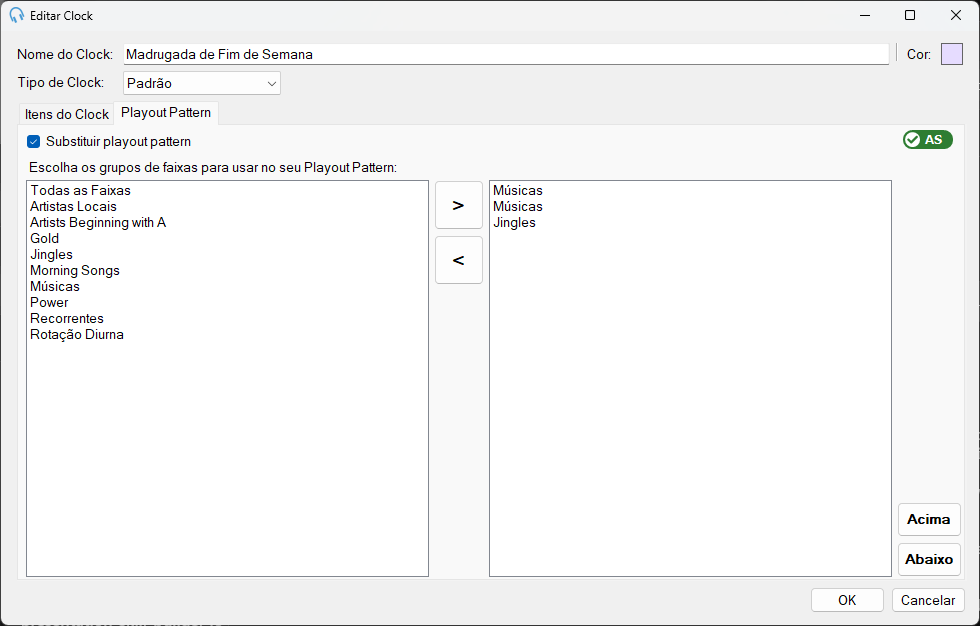
Na aba Playout Pattern, marque "Substituir playout pattern" para dar a este clock sua própria sequência de grupos de faixas no lugar do padrão da estação.
Substituir playout pattern

A caixa de seleção Substituir playout pattern que habilita a substituição no nível do clock. Quando desmarcada, a lista de grupos de faixas abaixo está desabilitada e o clock usa o playout pattern de toda a estação.
Playout Pattern
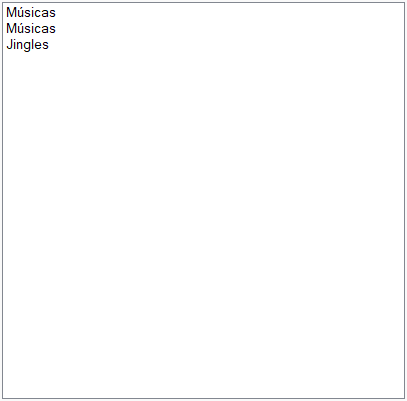
A lista de grupos de faixas que define o playout pattern deste clock, habilitada apenas quando a substituição está marcada. Construa a sequência de grupos de faixas que deseja que este clock use, por exemplo, duas músicas entre cada jingle.
Para dar a um clock seu próprio playout pattern:
- Abra o clock na janela Editar Clock e selecione a aba Playout Pattern.
- Marque Substituir playout pattern. A lista de grupos de faixas abaixo torna-se editável.
- Construa a sequência de grupos de faixas que deseja que este clock use. A lista é pré-preenchida com seu pattern atual de toda a estação como ponto de partida, que você pode ajustar.
- Clique em OK para salvar. O clock agora usará este pattern para cada hora em que estiver agendado.
Quando Substituir playout pattern não está marcado, o clock usa o playout pattern de toda a estação normalmente. Este é o padrão para cada clock, portanto, clocks que você não substitui explicitamente não são afetados. Desmarcar a substituição em um clock que anteriormente tinha uma a restaura ao padrão da estação.
Você deve adicionar pelo menos um grupo de faixas à lista quando a substituição estiver habilitada. Se a lista estiver vazia, o PlayIt Live solicitará que você adicione um grupo de faixas antes que o clock possa ser salvo.