Remote Studio
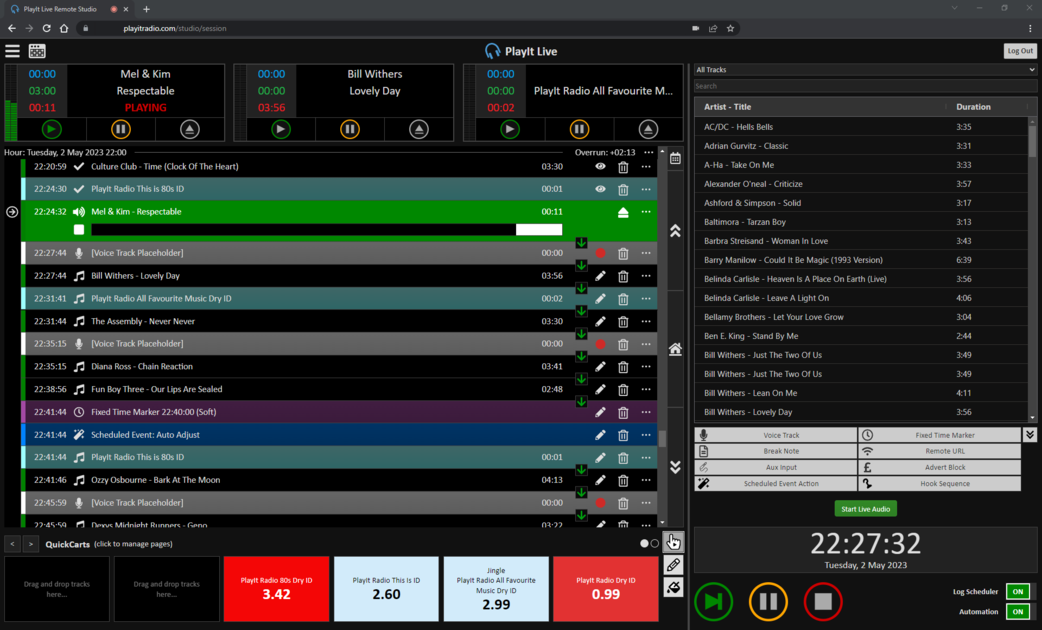
La interfaz de Remote Studio mostrada en un navegador web, con el Playout Log, los reproductores y los controles de audio en vivo.
PlayIt Live Remote Studio es una potente solución de transmisión basada en navegador que permite a los usuarios planificar y presentar sus programas de forma remota. Esta página te guiará a través del proceso de configurar un nuevo usuario, conectarte a Remote Studio y usar sus funciones.
Configurar un usuario para PlayIt Live Remote Studio
Para permitir que un usuario se conecte a PlayIt Live Remote Studio, sigue estos pasos:
- Abre PlayIt Live y navega a Gestionar > Usuarios....
- Haz clic en Agregar Nuevo para crear un nuevo usuario.
- Ingresa el nombre para mostrar, el nombre de usuario y una contraseña del usuario.
- Si confías en el usuario y quieres que pueda transmitir en cualquier momento, puedes activar la opción ¿Es Administrador?.
- De lo contrario, selecciona las horas durante las cuales el usuario puede transmitir usando Remote Studio. Puede iniciar sesión en cualquier momento para planificar su programa, pero solo puede ir en vivo durante las horas especificadas (con un margen de 5 minutos a cada lado).
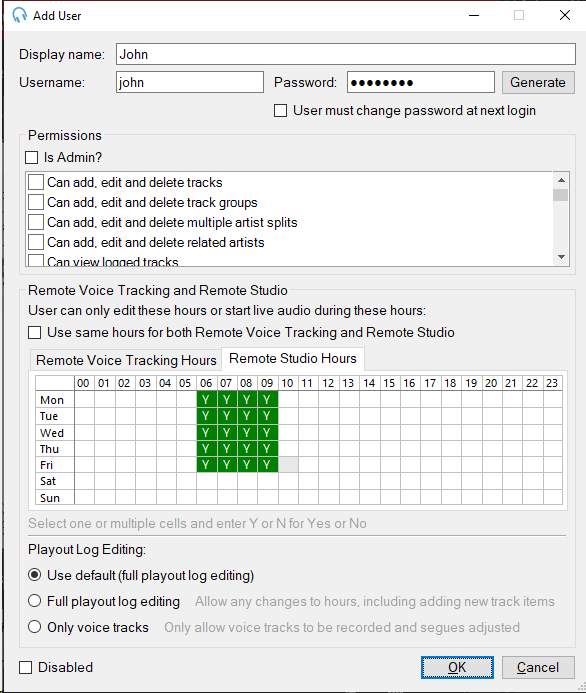
El formulario Agregar usuario con campos de nombre para mostrar, nombre de usuario y contraseña, una sección Permisos con una casilla de verificación "¿Es Administrador?" y casillas de verificación de permisos individuales, y una sección Remote Voice Tracking y Remote Studio con una cuadrícula de horas. La pestaña "Horario de Remote Studio" está seleccionada, mostrando celdas verdes "Y" de lunes a viernes de 06:00 a 09:00 que indican las horas de transmisión permitidas. Debajo hay una sección de edición del Playout Log con botones de opción.
Nota: Después de su tiempo asignado, el usuario remoto será desconectado automáticamente del audio en vivo en 5 minutos.
Habilitar conexiones remotas
- En PlayIt Live, ve a Archivo > Habilitar conexiones remotas....
- Expande Avanzado y asegúrate de que Usar HTTPS esté marcado.
- Haz clic en Iniciar Servidor.
- Haz clic en Ayúdame a configurar el acceso externo para crear una regla de firewall y configurar reglas de reenvío de puertos.
- En la parte inferior de esta ventana verás la dirección que se puede usar para acceder a PlayIt Live de forma remota. Toma nota de esta dirección, ya que es la que les proporcionarás a los presentadores remotos para planificar y transmitir su programa.
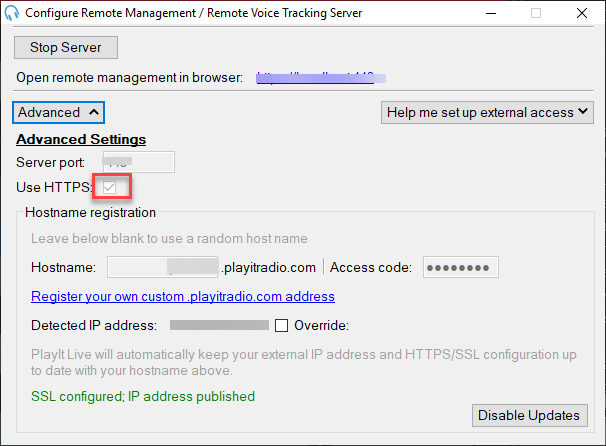
La ventana Configurar servidor de gestión remota / Remote Voice Tracking con la sección Avanzado expandida, mostrando el campo Puerto del servidor, la casilla de verificación "Usar HTTPS" marcada y resaltada, los campos de registro de nombre de host y la dirección IP detectada con el estado SSL configurado.
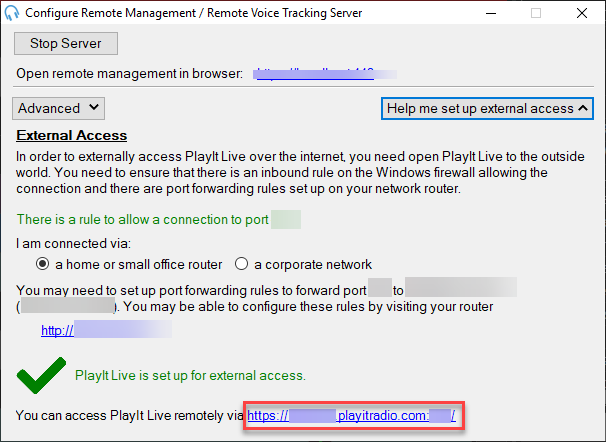
La ventana Configurar servidor de gestión remota / Remote Voice Tracking con la sección "Ayúdame a configurar el acceso externo" expandida, mostrando el estado de la regla de firewall, la selección del tipo de red, las instrucciones de reenvío de puertos y la URL remota resaltada en la parte inferior confirmando que PlayIt Live está configurado para el acceso externo.
Nota: Puedes visitar https://www.playitsoftware.com/Account/Hostname para solicitar tu propio nombre de host playitradio.com más fácil de recordar.
Acceder a Remote Studio
- En un navegador compatible (Google Chrome, Microsoft Edge o Mozilla Firefox), visita la URL según el paso 5 de la sección Habilitar conexiones remotas.
- Selecciona Remote Studio.
- Ingresa tu Usuario y Contraseña y haz clic en Iniciar sesión.
- Al conectarte a Remote Studio por primera vez, se te pedirá que concedas al navegador web acceso a tu micrófono. Debes hacer clic en Permitir para continuar.
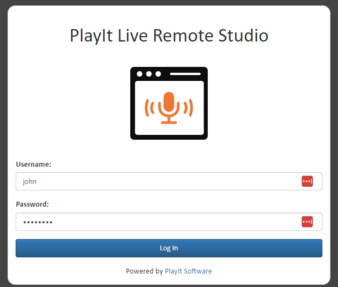
El formulario de inicio de sesión de Remote Studio con campos de usuario y contraseña y un botón de inicio de sesión.
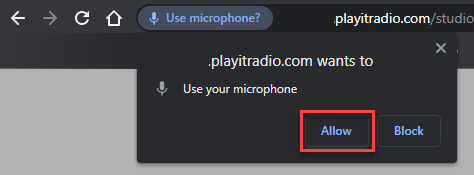
La solicitud de permiso del navegador para usar el micrófono, con los botones Permitir y Bloquear. Haz clic en Permitir para continuar.
Interfaz y compatibilidad de Remote Studio
La interfaz de Remote Studio es idéntica a la interfaz de PlayIt Live, pero se presenta en un navegador web. Esto hace que PlayIt Live sea accesible para usuarios en varios sistemas operativos, incluyendo Windows, macOS y Linux. Remote Studio es compatible con las versiones de escritorio de Google Chrome, Microsoft Edge y Mozilla Firefox.
Si estás familiarizado con PlayIt Live, no necesitarás formación adicional, salvo aprender a usar la función de audio en vivo.
Ir en vivo con audio en vivo
Cuando llegue el momento de ir en vivo, haz clic en Start Live Audio. Escucharás inmediatamente el audio del estudio en tiempo real. Para silenciar el audio monitorizado del estudio, haz clic en el icono verde del altavoz.
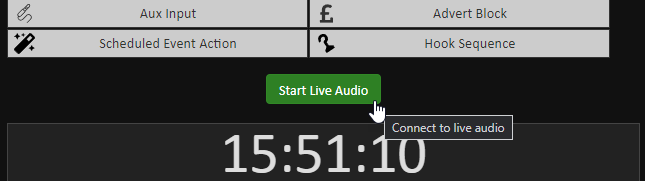
La parte inferior de la interfaz de Remote Studio que muestra la barra de herramientas de elementos especiales (Aux Input, Advert Block, Scheduled Event Action, Hook Sequence) y el botón verde "Start Live Audio" con el tooltip "Conectar al audio en vivo", sobre un gran reloj.
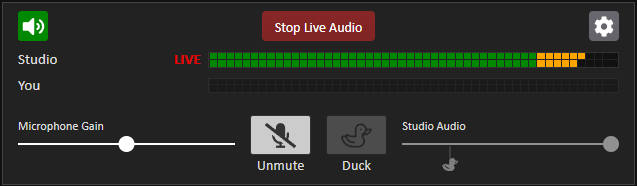
El panel de audio en vivo tras conectarse, mostrando el botón rojo "Stop Live Audio", medidores de nivel de audio del estudio con un indicador EN VIVO, la fila de nivel de micrófono "You", el control deslizante de ganancia del micrófono, los botones Reactivar sonido y Duck, el control deslizante de volumen del audio del estudio y un icono de engranaje de configuración.
Configuración de audio en vivo
Debes verificar tu configuración de audio para asegurarte de que el dispositivo de reproducción, el dispositivo de micrófono y la duración del duck estén configurados según tus preferencias. Haz clic en el icono de engranaje para acceder a la Configuración de audio en vivo.
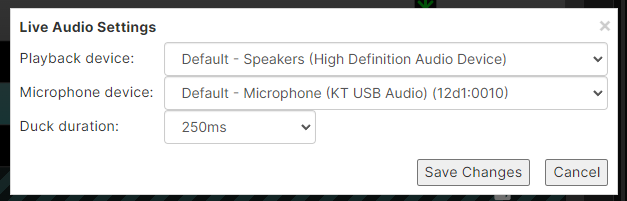
El cuadro de diálogo de Configuración de audio en vivo con menús desplegables para dispositivo de reproducción, dispositivo de micrófono y duración del duck (establecida en 250 ms), con botones para Guardar cambios y Cancelar.
El dispositivo de reproducción se usa para reproducir audio del estudio y de otros presentadores. El dispositivo de micrófono se usa para enviar tu propio audio al estudio. Debes asegurarte de que esta fuente de micrófono esté aislada y contenga únicamente tu voz. Evita usar una mezcla de audio combinada que incluya el audio de reproducción, ya que esto provocará un efecto de eco no deseado. La duración del duck es el tiempo que tardará el audio del estudio en atenuarse cuando se presione el botón duck.
Audio en vivo
Los niveles de audio del estudio se muestran con fines de monitoreo. La fila etiquetada como «You» indica tus niveles de micrófono. Los niveles en escala de grises significan que el micrófono no está en vivo y no está transmitiendo.
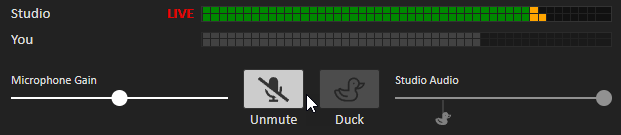
El panel de monitoreo de audio en vivo mostrando los medidores de nivel de audio del estudio y del micrófono "You" en escala de grises, con controles de silencio, Duck y ganancia de micrófono.
Haz clic en Reactivar sonido para activar tu micrófono y salir en antena en vivo. Un indicador visual en la parte superior de la pantalla confirma que tu micrófono está en vivo. Para bajar el volumen del audio del estudio y hablar por encima (por ejemplo, para presentar una canción), presiona el botón Duck. Puedes ajustar el nivel de duck deslizando el marcador de duck en el control deslizante Studio Audio.
Si tu micrófono está demasiado bajo o demasiado alto, usa el control deslizante Ganancia del micrófono para ajustar el volumen. Cuando tu micrófono esté en vivo, los niveles se mostrarán en colores verde, naranja y rojo.
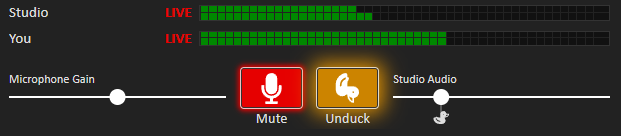
El panel de audio en vivo con el micrófono activado, mostrando medidores de nivel de colores (verde, naranja, rojo) para la fila "You", indicando que el micrófono está en vivo.
Varios presentadores uniéndose al audio en vivo
PlayIt Live Remote Studio admite la colaboración entre varios presentadores durante sesiones en vivo. El segundo presentador puede conectarse de la misma manera que el primero. Una vez conectados, los presentadores pueden escucharse y hablarse entre sí.
Los presentadores pueden usar el icono morado de Walkie-talkie para habilitar la funcionalidad de talkback. Esto les permite comunicarse entre sí sin que la conversación se transmita en antena. Los niveles de monitoreo del estudio se atenuarán automáticamente cuando el talkback esté habilitado.
Cuando el talkback está activo, los niveles de audio se mostrarán en morado como recordatorio visual de que el talkback está habilitado.
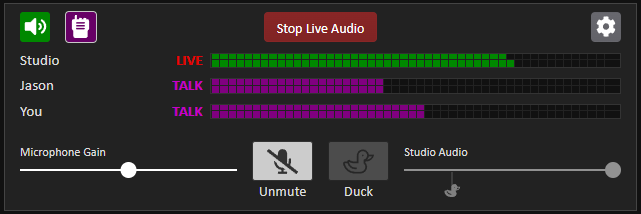
El panel de audio en vivo mostrando dos presentadores conectados. El icono morado de walkie-talkie está activo y los niveles de audio se muestran en morado, indicando que el modo talkback está habilitado.
Cuando actives tu micrófono en vivo, la función de talkback se desactivará automáticamente para permitirte continuar con la transmisión en vivo normal.
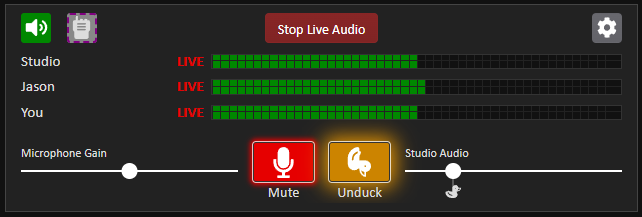
El panel de audio en vivo mostrando dos presentadores conectados con sus micrófonos activados. Los niveles de audio se muestran en colores verde/naranja/rojo, indicando el modo de transmisión en vivo normal.
Se recomienda designar a un presentador responsable del control de la reproducción de pistas y la atenuación del audio.
Finalizar un programa en vivo
Una vez que hayas completado tu programa en vivo, sigue estos pasos para desconectarte de Remote Studio:
-
Haz clic en el botón Stop Live Audio para desconectarte del flujo de audio del estudio.
El botón "Stop Live Audio" usado para finalizar la sesión de audio en vivo.
-
Cierra sesión en Remote Studio haciendo clic en el botón Cerrar sesión en la parte superior derecha de la página.
El botón "Cerrar sesión" en la parte superior derecha de la interfaz de Remote Studio.
Rendimiento
Para obtener el mejor rendimiento y calidad de audio, asegúrate de tener una conexión a internet estable y rápida al usar Remote Studio. Recomendamos una conexión a internet de al menos 10 Mbit/s. El flujo de audio del estudio en vivo es una transmisión en tiempo real (la latencia es inferior a 100 ms) y es de esperar que ocasionalmente escuches interrupciones en conexiones poco confiables. Se recomienda una conexión por cable sobre una conexión inalámbrica, si es posible.