Remote Studio
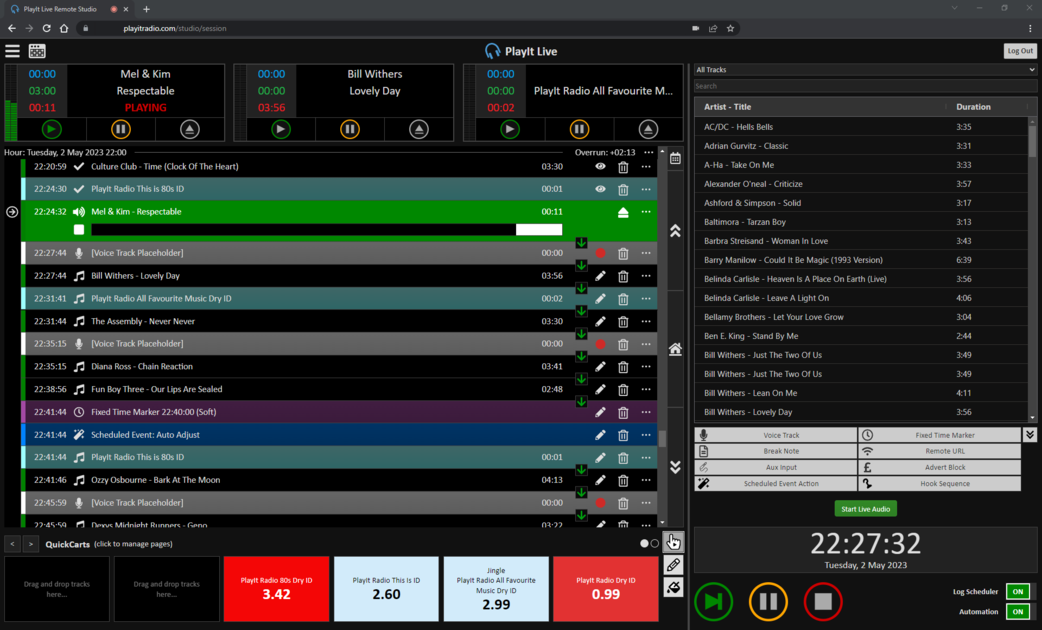
De Remote Studio-interface weergegeven in een webbrowser, met het Playout Log, de spelers en de live audio-bedieningselementen.
PlayIt Live Remote Studio is een krachtige, browsergebaseerde uitzendoplossing waarmee gebruikers hun programma's op afstand kunnen plannen en presenteren. Deze pagina begeleidt u door het proces van het instellen van een nieuwe gebruiker, het verbinden met Remote Studio en het gebruik van de functies ervan.
Een gebruiker instellen voor PlayIt Live Remote Studio
Volg deze stappen om een gebruiker te verbinden met PlayIt Live Remote Studio:
- Open PlayIt Live en navigeer naar Beheren > Gebruikers....
- Klik op Nieuw toevoegen om een nieuwe gebruiker aan te maken.
- Voer de weergavenaam, gebruikersnaam en een wachtwoord van de gebruiker in.
- Als u de gebruiker vertrouwt en wilt dat hij/zij op elk moment kan uitzenden, kunt u de optie Is Beheerder? inschakelen.
- Selecteer anders de uren waarop de gebruiker via Remote Studio mag uitzenden. Hij/zij kan op elk moment inloggen om het programma te plannen, maar kan alleen live gaan tijdens de opgegeven uren (met een buffer van 5 minuten aan beide kanten).
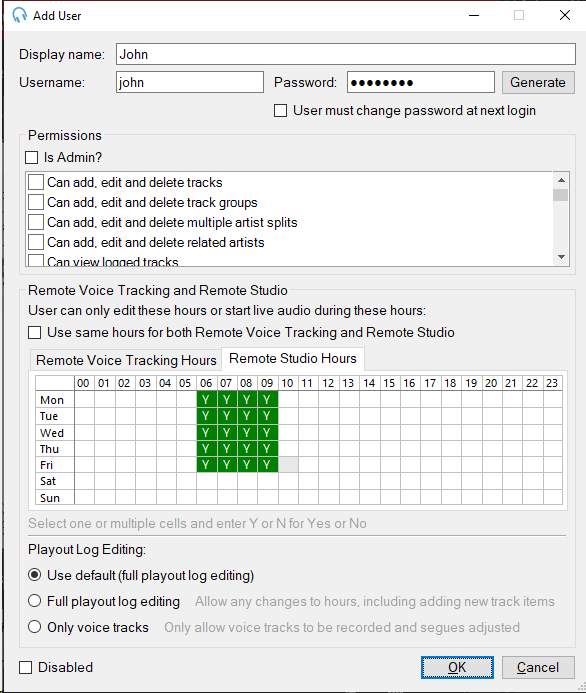
Het formulier Gebruiker toevoegen met velden voor weergavenaam, gebruikersnaam, wachtwoord, een sectie Machtigingen met een selectievakje "Is Beheerder?" en afzonderlijke machtigingsselectievakjes, en een sectie Remote Voice Tracking en Remote Studio met een urenraster. Het tabblad "Remote Studio-uren" is geselecteerd en toont groene "Y"-cellen voor maandag tot vrijdag van 06:00 tot 09:00 uur die de toegestane uitzenduren aangeven. Daaronder bevindt zich een sectie voor het bewerken van het Playout Log met keuzerondjes.
Opmerking: Na de toegewezen tijd wordt de externe gebruiker binnen 5 minuten automatisch verbroken van de live audio.
Externe verbindingen inschakelen
- Ga in PlayIt Live naar Bestand > Externe verbindingen inschakelen....
- Vouw Geavanceerd uit en zorg ervoor dat HTTPS gebruiken is aangevinkt.
- Klik op Server Starten.
- Klik op Help mij externe toegang in te stellen om een firewallregel te maken en port forwardingregelregels te configureren.
- Onderaan dit venster ziet u het adres dat kan worden gebruikt om PlayIt Live op afstand te openen. Noteer dit adres, want dit is wat u aan externe presentatoren geeft om hun programma te plannen en uit te zenden.
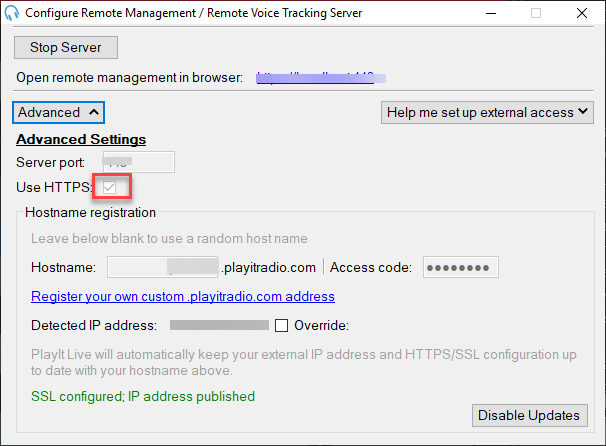
Het venster Externe beheerserver / Remote Voice Tracking-server configureren met de sectie Geavanceerd uitgevouwen, met het veld Serverpoort, het aangevinkte en gemarkeerde selectievakje "HTTPS gebruiken", velden voor hostnaamregistratie en het gedetecteerde IP-adres met de geconfigureerde SSL-status.
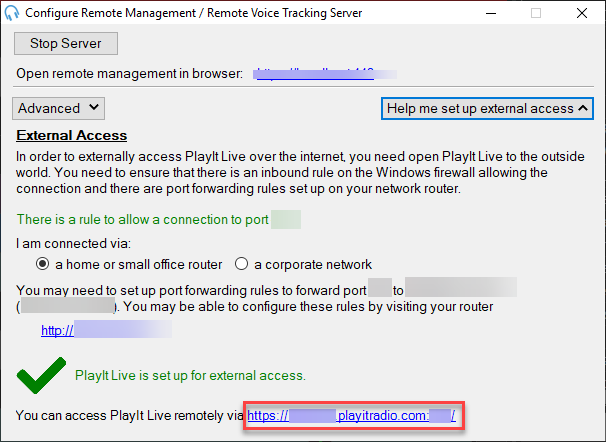
Het venster Externe beheerserver / Remote Voice Tracking-server configureren met de sectie "Help mij externe toegang in te stellen" uitgevouwen, met de firewallregelstatus, de selectie van het netwerktype, instructies voor port forwarding en de gemarkeerde externe URL onderaan die bevestigt dat PlayIt Live is ingesteld voor externe toegang.
Opmerking: U kunt https://www.playitsoftware.com/Account/Hostname bezoeken om uw eigen, gemakkelijker te onthouden playitradio.com-hostnaam aan te vragen.
Remote Studio openen
- Bezoek in een ondersteunde browser (Google Chrome, Microsoft Edge of Mozilla Firefox) de URL zoals vermeld in stap 5 van de sectie Externe verbindingen inschakelen.
- Selecteer Remote Studio.
- Voer uw Gebruikersnaam en Wachtwoord in en klik op Inloggen.
- Bij de eerste verbinding met Remote Studio wordt u gevraagd uw webbrowser toegang tot uw microfoon te geven. Klik op Toestaan om door te gaan.
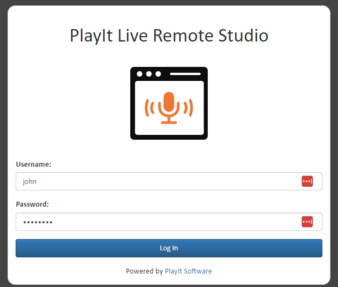
Het aanmeldformulier van Remote Studio met velden voor gebruikersnaam en wachtwoord en een Inloggen-knop.
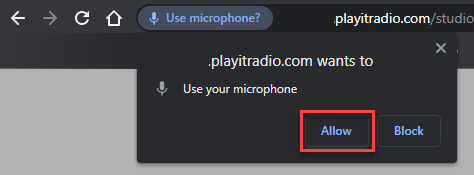
Het browsermachtigingsverzoek om de microfoon te gebruiken, met de knoppen Toestaan en Blokkeren. Klik op Toestaan om door te gaan.
Remote Studio-interface en compatibiliteit
De Remote Studio-interface is identiek aan de PlayIt Live-interface, maar wordt weergegeven in een webbrowser. Dit maakt PlayIt Live toegankelijk voor gebruikers met verschillende besturingssystemen, waaronder Windows, macOS en Linux. Remote Studio wordt ondersteund op de desktopversies van Google Chrome, Microsoft Edge en Mozilla Firefox.
Als u bekend bent met PlayIt Live, heeft u geen extra training nodig, behalve om te leren hoe u de Live Audio-functie kunt gebruiken.
Live gaan met live audio
Wanneer het tijd is om live te gaan, klikt u op Start Live Audio. U hoort onmiddellijk het audio van de studio in realtime. Om het bewaakte audio van de studio te dempen, klikt u op het groene luidsprekerpictogram.
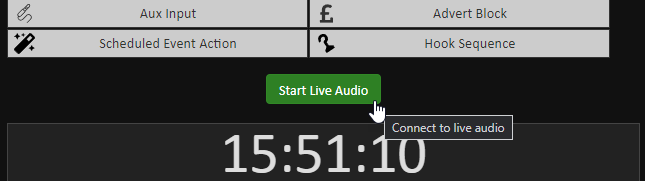
De onderkant van de Remote Studio-interface met de werkbalk voor speciale items (Aux Input, Advert Block, Scheduled Event Action, Hook Sequence) en de groene knop "Start Live Audio" met de tooltip "Verbinden met live audio", boven een grote klokweergave.
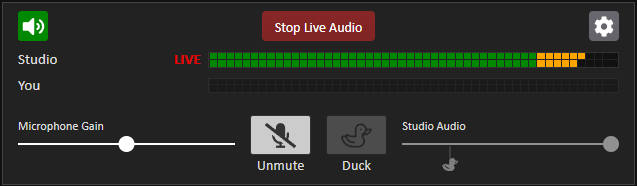
Het live audio-paneel na verbinding, met de rode knop "Stop Live Audio", audioniveaumeters van de studio met een LIVE-indicator, de microfoonnivoaurij "You", de schuifregelaar voor microfoonversterking, de knoppen Dempen opheffen en Duck, de schuifregelaar voor het studioaudiovolume en een instellingstandwielicoon.
Live audio-instellingen
Controleer uw audio-instellingen om er zeker van te zijn dat uw afspeelApparaat, microfoonapparaat en duck-duur zijn geconfigureerd naar uw voorkeur. Klik op het tandwielicoon om toegang te krijgen tot de Live audio-instellingen.
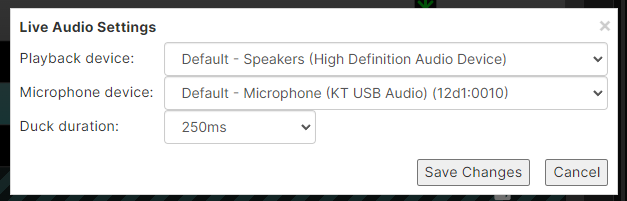
Het dialoogvenster Live audio-instellingen met vervolgkeuzemenu's voor afspeelApparaat, microfoonapparaat en duck-duur (ingesteld op 250 ms), met knoppen voor Wijzigingen opslaan en Annuleren.
Het afspeelApparaat wordt gebruikt om audio van de studio en andere presentatoren af te spelen. Het microfoonapparaat wordt gebruikt om uw eigen audio naar de studio te sturen. U moet ervoor zorgen dat deze microfoonfeed geïsoleerd is en alleen uw stem bevat. Vermijd het gebruik van een gecombineerde audiomix die het afspeelAudio bevat, want dit leidt tot een ongewenst echo-effect. De duck-duur is de tijd die het studioaudio nodig heeft om te verzwakken wanneer de duck-knop wordt ingedrukt.
Live audio
De audioniveaus van de studio worden weergegeven voor monitoringdoeleinden. De rij met het label «You» geeft uw microfoonniveaus aan. Grijswaardenniveaus betekenen dat de microfoon niet live is en niet uitzendt.
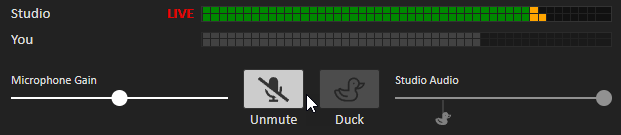
Het monitoringpaneel voor live audio met de studioaudio- en "You"-microfoonniveaumeters in grijswaarden, met de bedieningselementen Dempen, Duck en Microfoonversterking.
Klik op Dempen opheffen om uw microfoon te activeren en live op de lucht te gaan. Een visuele indicator bovenaan het scherm bevestigt dat uw microfoon live is. Om het volume van het studioaudio te verlagen en er overheen te praten (bijv. om een nummer aan te kondigen), drukt u op de Duck-knop. U kunt het duckniveau aanpassen door de duck-markering op de schuifregelaar Studio Audio te verschuiven.
Als uw microfoon te zacht of te luid is, gebruikt u de schuifregelaar Microfoonversterking om het volume aan te passen. Wanneer uw microfoon live is, worden de niveaus weergegeven in groene, oranje en rode kleuren.
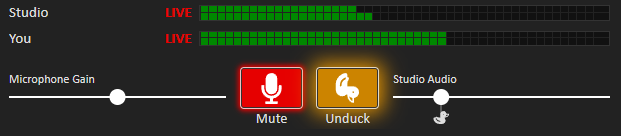
Het live audio-paneel met de microfoon geactiveerd, met gekleurde niveaumeters (groen, oranje, rood) voor de rij "You", wat aangeeft dat de microfoon live is.
Meerdere presentatoren deelnemen aan live audio
PlayIt Live Remote Studio ondersteunt samenwerking tussen meerdere presentatoren tijdens live sessies. De tweede presentator kan op dezelfde manier verbinding maken als de eerste presentator. Eenmaal verbonden kunnen presentatoren elkaar horen en met elkaar praten.
Presentatoren kunnen het paarse Walkie-talkie-pictogram gebruiken om de talkback-functionaliteit in te schakelen. Hiermee kunnen ze met elkaar communiceren zonder dat het gesprek wordt uitgezonden. De monitoringniveaus van de studio worden automatisch verzwakt wanneer talkback is ingeschakeld.
Wanneer talkback actief is, worden de audioniveaus weergegeven in paars als visuele herinnering dat talkback is ingeschakeld.
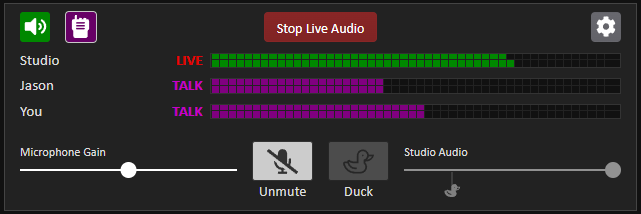
Het live audio-paneel met twee verbonden presentatoren. Het paarse walkie-talkiepictogram is actief en audioniveaus worden weergegeven in paars, wat aangeeft dat de talkback-modus is ingeschakeld.
Wanneer u uw live microfoon inschakelt, wordt de talkback-functie automatisch uitgeschakeld zodat u normaal live kunt uitzenden.
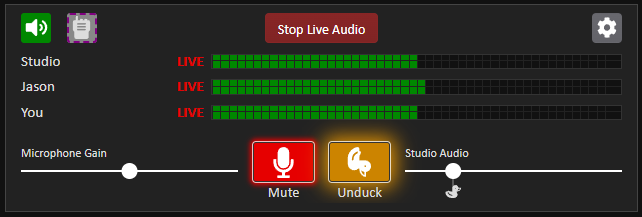
Het live audio-paneel met twee verbonden presentatoren met hun microfoons ingeschakeld. Audioniveaus worden weergegeven in groene/oranje/rode kleuren, wat de normale live uitzendmodus aangeeft.
Het wordt aanbevolen een presentator aan te wijzen die verantwoordelijk is voor de bediening van het afspelen van tracks en het verlagen van audio.
Een live programma beëindigen
Nadat u uw live programma heeft voltooid, volgt u deze stappen om de verbinding met Remote Studio te verbreken:
-
Klik op de knop Stop Live Audio om de verbinding met de studioaudiofeed te verbreken.
De knop "Stop Live Audio" die wordt gebruikt om de live audiosessie te beëindigen.
-
Log uit bij Remote Studio door rechtsboven op de pagina op de knop Afmelden te klikken.
De knop "Afmelden" rechtsboven in de Remote Studio-interface.
Prestaties
Voor de beste prestaties en audiokwaliteit zorgt u ervoor dat u een stabiele en snelle internetverbinding heeft bij het gebruik van Remote Studio. Wij raden een internetverbinding van minimaal 10 Mbit/s aan. De live studioaudiofeed is een realtime feed (de latentie is minder dan 100 ms) en het is te verwachten dat u af en toe een uitval hoort bij onbetrouwbare verbindingen. Een bekabelde verbinding heeft de voorkeur boven een draadloze verbinding, indien mogelijk.