Remote Studio
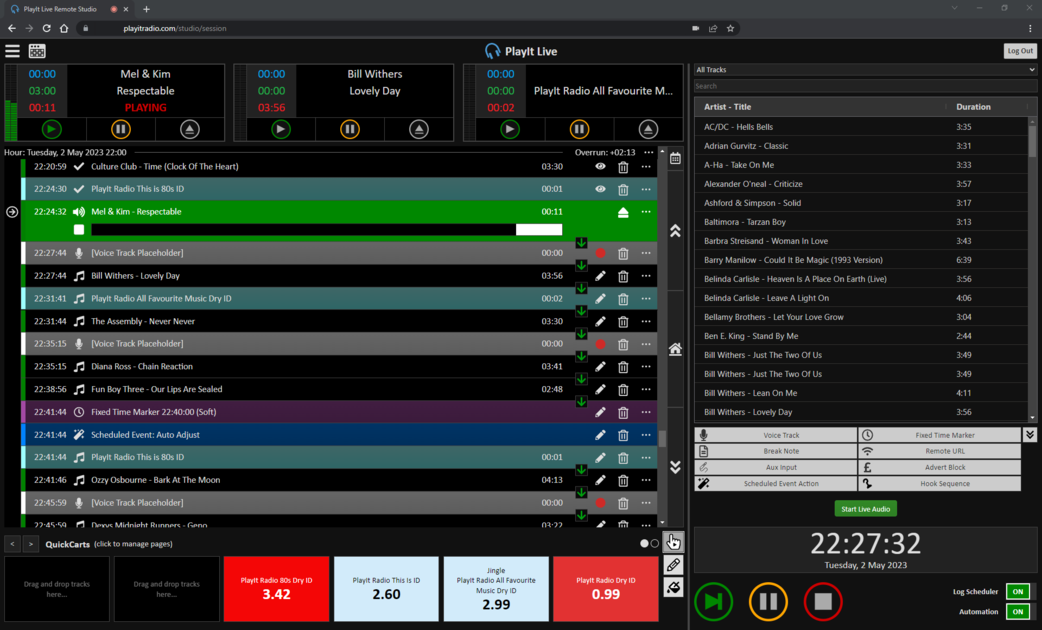
A interface do Remote Studio exibida em um navegador web, mostrando o Playout Log, os players e os controles de áudio ao vivo.
PlayIt Live Remote Studio é uma poderosa solução de transmissão baseada em navegador que permite aos usuários planejar e apresentar seus programas remotamente. Esta página irá guiá-lo pelo processo de configuração de um novo usuário, conexão ao Remote Studio e uso de seus recursos.
Configurar um usuário para o PlayIt Live Remote Studio
Para permitir que um usuário se conecte ao PlayIt Live Remote Studio, siga estas etapas:
- Abra o PlayIt Live e navegue até Gerenciar > Usuários....
- Clique em Adicionar Novo para criar um novo usuário.
- Digite o nome de exibição, nome de usuário e uma senha do usuário.
- Se você confia no usuário e deseja que ele possa transmitir a qualquer momento, pode habilitar a opção É Administrador?.
- Caso contrário, selecione as horas durante as quais o usuário pode transmitir usando o Remote Studio. Ele pode fazer login a qualquer momento para planejar seu programa, mas só pode ir ao vivo durante as horas especificadas (com uma margem de 5 minutos em cada lado).
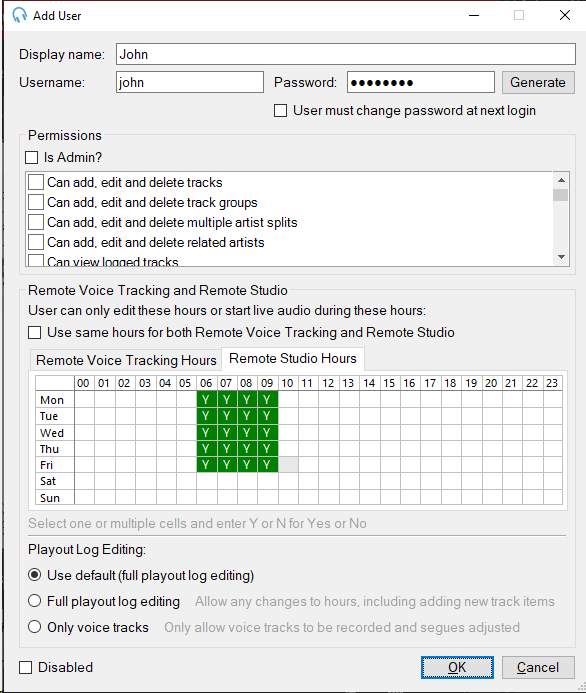
O formulário Adicionar usuário com campos de nome de exibição, nome de usuário e senha, uma seção Permissões com uma caixa de seleção "É Administrador?" e caixas de seleção de permissões individuais, e uma seção Remote Voice Tracking e Remote Studio com uma grade de horas. A aba "Horas do Remote Studio" está selecionada, mostrando células verdes "Y" de segunda a sexta-feira das 06:00 às 09:00 indicando as horas de transmissão permitidas. Abaixo há uma seção de edição do Playout Log com botões de opção.
Nota: Após o tempo alocado, o usuário remoto será automaticamente desconectado do áudio ao vivo em 5 minutos.
Habilitar conexões remotas
- No PlayIt Live, vá até Arquivo > Habilitar conexões remotas....
- Expanda Avançado e certifique-se de que Usar HTTPS esteja marcado.
- Clique em Iniciar Servidor.
- Clique em Ajude-me a configurar o acesso externo para criar uma regra de firewall e configurar regras de encaminhamento de porta.
- Na parte inferior desta janela, você verá o endereço que pode ser usado para acessar o PlayIt Live remotamente. Anote este endereço, pois é o que você fornecerá aos apresentadores remotos para planejar e transmitir seu programa.
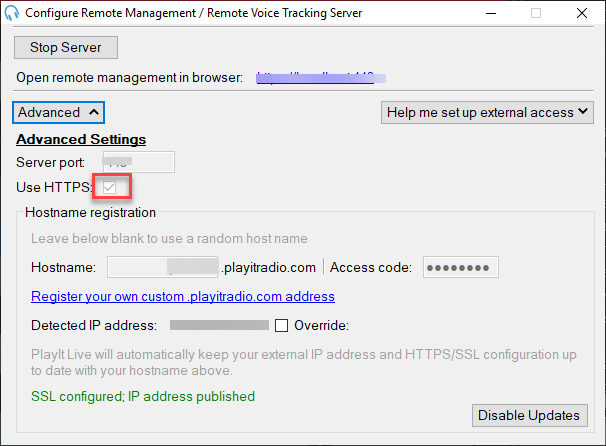
A janela Configurar servidor de gerenciamento remoto / Remote Voice Tracking com a seção Avançado expandida, mostrando o campo Porta do servidor, a caixa de seleção "Usar HTTPS" marcada e destacada, os campos de registro de nome de host e o endereço IP detectado com o status SSL configurado.
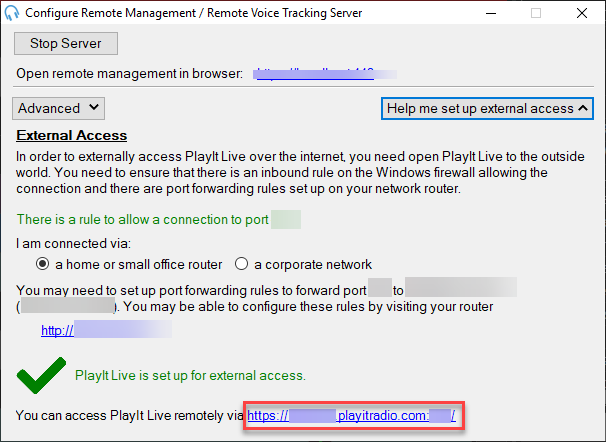
A janela Configurar servidor de gerenciamento remoto / Remote Voice Tracking com a seção "Ajude-me a configurar o acesso externo" expandida, mostrando o status da regra de firewall, a seleção do tipo de rede, as instruções de encaminhamento de porta e a URL remota destacada na parte inferior confirmando que o PlayIt Live está configurado para acesso externo.
Nota: Você pode visitar https://www.playitsoftware.com/Account/Hostname para solicitar seu próprio nome de host playitradio.com mais fácil de lembrar.
Acessar o Remote Studio
- Em um navegador compatível (Google Chrome, Microsoft Edge ou Mozilla Firefox), visite a URL conforme o passo 5 da seção Habilitar conexões remotas.
- Selecione Remote Studio.
- Digite seu Usuário e Senha e clique em Entrar.
- Ao se conectar ao Remote Studio pela primeira vez, você será solicitado a conceder ao seu navegador web acesso ao seu microfone. Você deve clicar em Permitir para prosseguir.
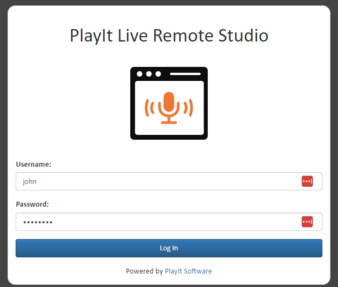
O formulário de login do Remote Studio com campos de Usuário e Senha e um botão Entrar.
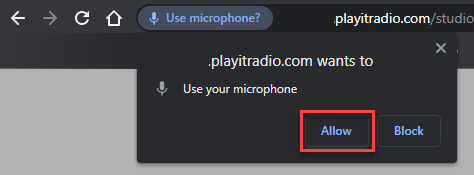
A solicitação de permissão do navegador para usar o microfone, com os botões Permitir e Bloquear. Clique em Permitir para prosseguir.
Interface e compatibilidade do Remote Studio
A interface do Remote Studio é idêntica à interface do PlayIt Live, mas é apresentada em um navegador web. Isso torna o PlayIt Live acessível para usuários em vários sistemas operacionais, incluindo Windows, macOS e Linux. O Remote Studio é compatível com as versões desktop do Google Chrome, Microsoft Edge e Mozilla Firefox.
Se você está familiarizado com o PlayIt Live, não precisará de treinamento adicional, exceto para aprender a usar o recurso de áudio ao vivo.
Ir ao vivo com áudio ao vivo
Quando for a hora de ir ao vivo, clique em Start Live Audio. Você ouvirá imediatamente o áudio do estúdio em tempo real. Para silenciar o áudio monitorado do estúdio, clique no ícone verde do alto-falante.
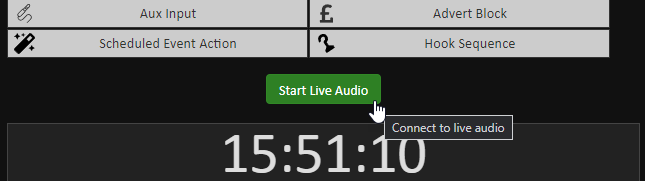
A parte inferior da interface do Remote Studio mostrando a barra de ferramentas de itens especiais (Aux Input, Advert Block, Scheduled Event Action, Hook Sequence) e o botão verde "Start Live Audio" com o tooltip "Conectar ao áudio ao vivo", acima de um grande display de relógio.
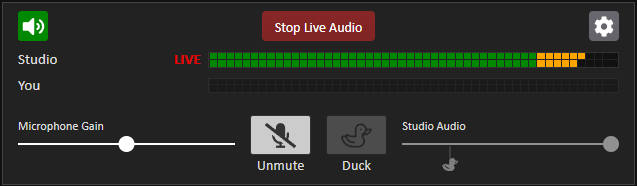
O painel de áudio ao vivo após conectar, mostrando o botão vermelho "Stop Live Audio", medidores de nível de áudio do estúdio com um indicador AO VIVO, a linha de nível de microfone "You", Microphone Gain slider, Unmute and Duck buttons, o controle deslizante de volume do áudio do estúdio e um ícone de engrenagem de configurações.
Configurações de áudio ao vivo
Verifique suas configurações de áudio para garantir que o dispositivo de reprodução, o dispositivo de microfone e a duração do duck estejam configurados conforme sua preferência. Clique no ícone de engrenagem para acessar as Live Audio Settings.
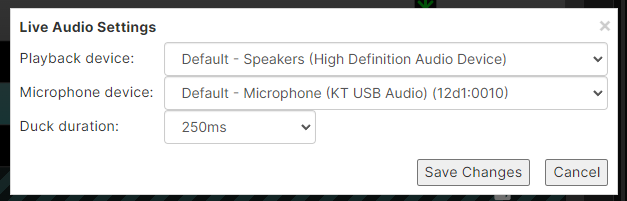
A caixa de diálogo Live Audio Settings com menus suspensos para Playback device, Microphone device e Duck duration (definida como 250 ms), com botões para Save Changes e Cancelar.
O dispositivo de reprodução é usado para reproduzir áudio do estúdio e de outros apresentadores. O dispositivo de microfone é usado para enviar seu próprio áudio ao estúdio. Você deve garantir que este feed de microfone esteja isolado e contenha apenas sua voz. Evite usar uma mixagem de áudio combinada que inclua o áudio de reprodução, pois isso levará a um efeito de eco indesejável. A duração do duck é o tempo que o áudio do estúdio levará para se atenuar quando o botão duck for pressionado.
Áudio ao vivo
Os níveis de áudio do estúdio são exibidos para fins de monitoramento. A linha rotulada como «You» indica seus níveis de microfone. Níveis em escala de cinza significam que o microfone não está ao vivo e não está transmitindo.
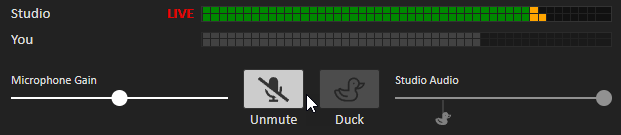
O painel de monitoramento de áudio ao vivo mostrando os medidores de nível de áudio do estúdio e do microfone "You" em escala de cinza, com os controles de Mute, Duck e Microphone Gain.
Clique em Unmute para ativar seu microfone e ir ao ar ao vivo. Um indicador visual na parte superior da tela confirma que seu microfone está ao vivo. Para baixar o volume do áudio do estúdio e falar por cima (por exemplo, para apresentar uma música), pressione o botão Duck. Você pode ajustar o nível de duck deslizando o marcador de duck no controle deslizante Studio Audio.
Se seu microfone estiver muito baixo ou muito alto, use o controle deslizante Microphone Gain para ajustar o volume. Quando seu microfone estiver ao vivo, os níveis serão exibidos nas cores verde, laranja e vermelho.
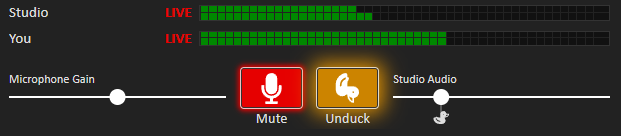
O painel de áudio ao vivo com o microfone ativado, mostrando medidores de nível coloridos (verde, laranja, vermelho) para a linha "You", indicando que o microfone está ao vivo.
Vários apresentadores entrando no áudio ao vivo
PlayIt Live Remote Studio suporta a colaboração entre vários apresentadores durante sessões ao vivo. O segundo apresentador pode se conectar da mesma forma que o primeiro. Quando conectados, os apresentadores podem se ouvir e conversar entre si.
Os apresentadores podem usar o ícone roxo de Walkie-talkie para habilitar a funcionalidade de talkback. Isso permite que eles se comuniquem entre si sem que a conversa seja transmitida no ar. Os níveis de monitoramento do estúdio serão automaticamente atenuados quando o talkback estiver habilitado.
Quando o talkback estiver ativo, os níveis de áudio serão exibidos em roxo como um lembrete visual de que o talkback está habilitado.
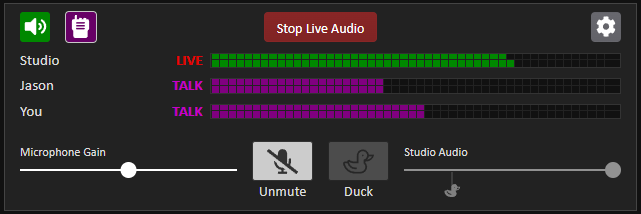
O painel de áudio ao vivo mostrando dois apresentadores conectados. O ícone roxo de walkie-talkie está ativo e os níveis de áudio são exibidos em roxo, indicando que o modo talkback está habilitado.
Quando você ativar seu microfone ao vivo, a funcionalidade de talkback será automaticamente desativada para permitir que você continue a transmissão ao vivo normal.
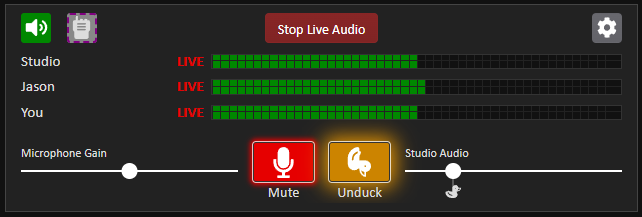
O painel de áudio ao vivo mostrando dois apresentadores conectados com seus microfones ativados. Os níveis de áudio são exibidos nas cores verde/laranja/vermelho, indicando o modo de transmissão ao vivo normal.
Recomenda-se designar um apresentador responsável pelo controle da reprodução de faixas e da atenuação do áudio.
Encerrar um programa ao vivo
Depois de concluir seu programa ao vivo, siga estas etapas para desconectar do Remote Studio:
-
Clique no botão Stop Live Audio para desconectar do feed de áudio do estúdio.
O botão "Stop Live Audio" usado para encerrar a sessão de áudio ao vivo.
-
Saia do Remote Studio clicando no botão Sair no canto superior direito da página.
O botão "Sair" no canto superior direito da interface do Remote Studio.
Desempenho
Para melhor desempenho e qualidade de áudio, certifique-se de ter uma conexão com a internet estável e rápida ao usar o Remote Studio. Recomendamos uma conexão com a internet de pelo menos 10 Mbit/s. O feed de áudio ao vivo do estúdio é um feed em tempo real (a latência é inferior a 100 ms) e é esperado que você ouça quedas ocasionais em conexões não confiáveis. Uma conexão cabeada é recomendada em vez de uma conexão sem fio, se possível.