Remote Studio
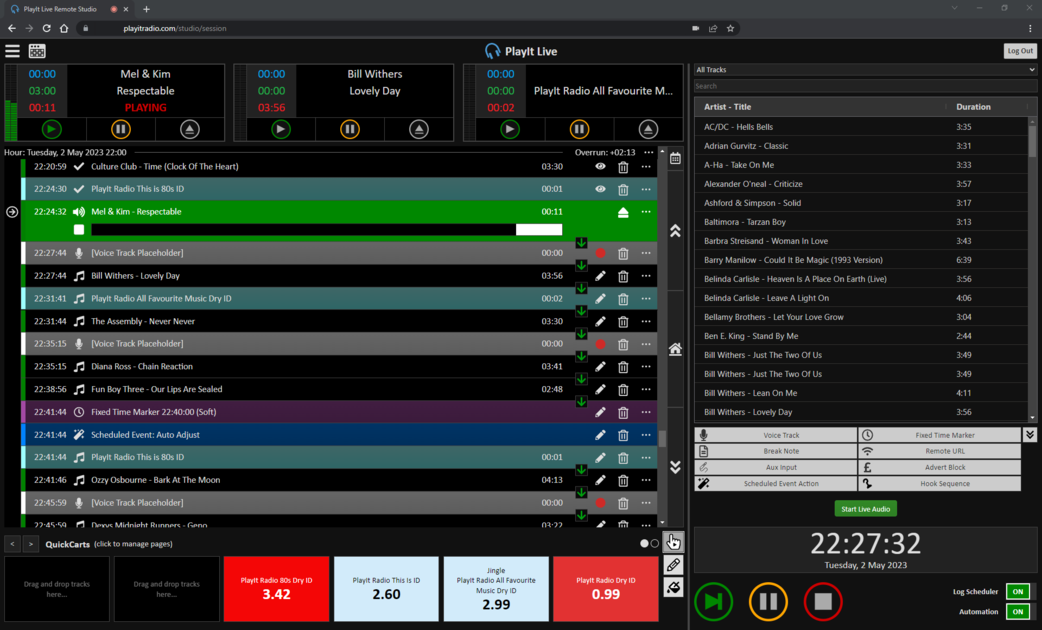
L'interfaccia di Remote Studio visualizzata in un browser web, con il Playout Log, i player e i controlli audio in diretta.
PlayIt Live Remote Studio è una potente soluzione di trasmissione basata su browser che consente agli utenti di pianificare e condurre i loro programmi da remoto. Questa pagina guiderà l'utente attraverso il processo di configurazione di un nuovo utente, la connessione a Remote Studio e l'utilizzo delle sue funzionalità.
Configurare un utente per PlayIt Live Remote Studio
Per consentire a un utente di connettersi a PlayIt Live Remote Studio, seguire questi passaggi:
- Aprire PlayIt Live e navigare a Gestisci > Utenti....
- Fare clic su Aggiungi Nuovo per creare un nuovo utente.
- Inserire il nome visualizzato, il nome utente e una password dell'utente.
- Se ci si fida dell'utente e si desidera che possa trasmettere in qualsiasi momento, è possibile abilitare l'opzione È Amministratore?.
- In caso contrario, selezionare le ore durante le quali l'utente è autorizzato a trasmettere utilizzando Remote Studio. Può accedere in qualsiasi momento per pianificare il suo programma, ma può andare in diretta solo durante le ore specificate (con un margine di 5 minuti su entrambi i lati).
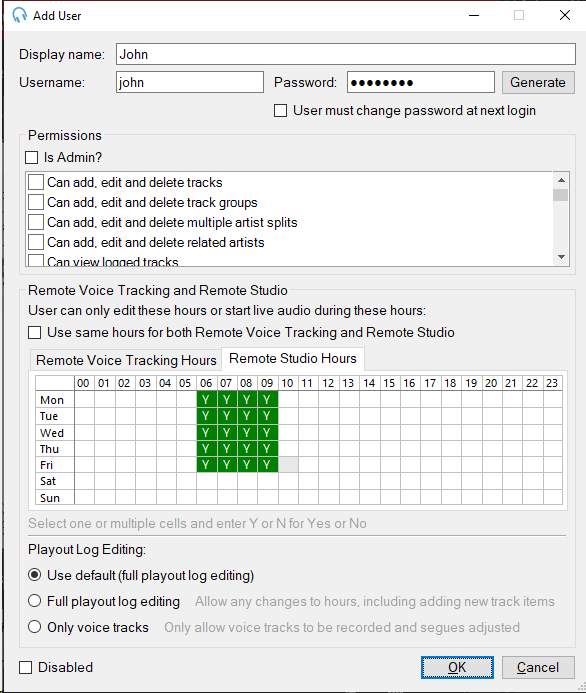
Il modulo Aggiungi utente con i campi nome visualizzato, nome utente, password, una sezione Permessi con una casella di controllo "È Amministratore?" e caselle di controllo per i singoli permessi, e una sezione Remote Voice Tracking e Remote Studio con una griglia oraria. La scheda "Ore Remote Studio" è selezionata, mostrando celle verdi "Y" dal lunedì al venerdì dalle 06:00 alle 09:00 che indicano le ore di trasmissione consentite. Di seguito è presente una sezione per la modifica del Playout Log con pulsanti di opzione.
Nota: Dopo il tempo assegnato, l'utente remoto verrà automaticamente disconnesso dall'audio in diretta entro 5 minuti.
Abilitare le connessioni remote
- In PlayIt Live, andare su File > Abilita connessioni remote....
- Espandere Avanzate e assicurarsi che Usa HTTPS sia selezionato.
- Fare clic su Avvia Server.
- Fare clic su Aiutami a configurare l'accesso esterno per creare una regola del firewall e configurare le regole di port forwarding.
- Nella parte inferiore di questa finestra verrà visualizzato l'indirizzo che può essere utilizzato per accedere a PlayIt Live in remoto. Prendere nota di questo indirizzo, poiché è quello che verrà fornito ai presentatori remoti per pianificare e trasmettere il loro programma.
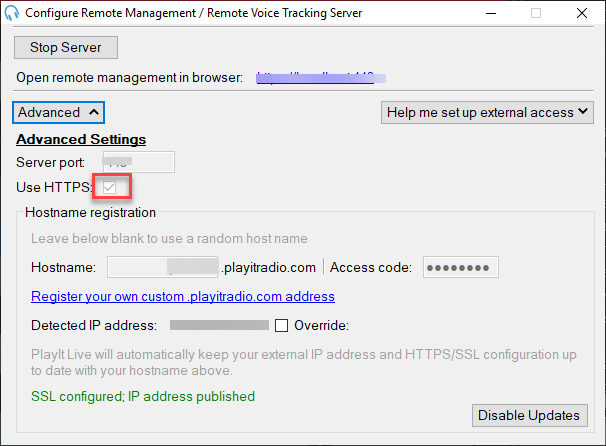
La finestra Configura server di gestione remota / Remote Voice Tracking con la sezione Avanzate espansa, mostrando il campo Porta del server, la casella di controllo "Usa HTTPS" selezionata ed evidenziata, i campi di registrazione del nome host e l'indirizzo IP rilevato con lo stato SSL configurato.
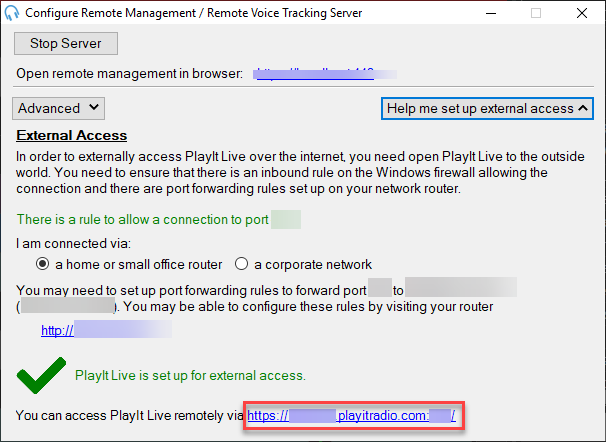
La finestra Configura server di gestione remota / Remote Voice Tracking con la sezione "Aiutami a configurare l'accesso esterno" espansa, mostrando lo stato della regola del firewall, la selezione del tipo di rete, le istruzioni per il port forwarding e l'URL remoto evidenziato in basso che conferma che PlayIt Live è configurato per l'accesso esterno.
Nota: È possibile visitare https://www.playitsoftware.com/Account/Hostname per richiedere il proprio nome host playitradio.com più facile da ricordare.
Accedere a Remote Studio
- In un browser supportato (Google Chrome, Microsoft Edge o Mozilla Firefox), visitare l'URL indicato al passaggio 5 della sezione Abilitare le connessioni remote.
- Selezionare Remote Studio.
- Inserire il proprio Nome utente e la propria Password e fare clic su Accedi.
- Al momento della prima connessione a Remote Studio, verrà richiesto di concedere al browser web l'accesso al microfono. Fare clic su Consenti per procedere.
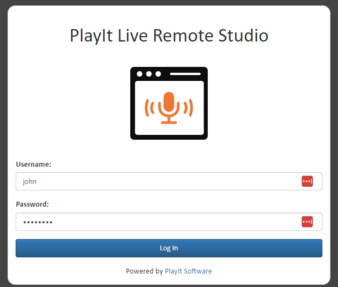
Il modulo di accesso a Remote Studio con i campi Nome utente e Password e un pulsante Accedi.
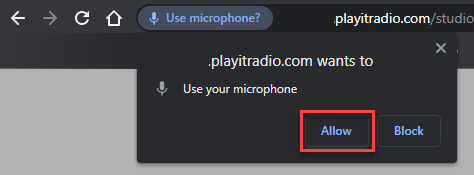
La richiesta di autorizzazione del browser per l'utilizzo del microfono, con i pulsanti Consenti e Blocca. Fare clic su Consenti per procedere.
Interfaccia e compatibilità di Remote Studio
L'interfaccia di Remote Studio è identica all'interfaccia di PlayIt Live, ma è presentata in un browser web. Questo rende PlayIt Live accessibile agli utenti di vari sistemi operativi, tra cui Windows, macOS e Linux. Remote Studio è supportato sulle versioni desktop di Google Chrome, Microsoft Edge e Mozilla Firefox.
Se si ha familiarità con PlayIt Live, non sarà necessaria una formazione aggiuntiva, ad eccezione dell'apprendimento dell'utilizzo della funzionalità Audio in diretta.
Andare in diretta con l'audio in diretta
Quando è il momento di andare in diretta, fare clic su Start Live Audio. Si sentirà immediatamente l'audio dello studio in tempo reale. Per disattivare l'audio monitorato dallo studio, fare clic sull'icona verde dell'altoparlante.
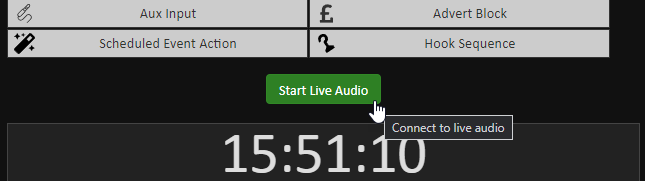
La parte inferiore dell'interfaccia di Remote Studio che mostra la barra degli strumenti degli elementi speciali (Aux Input, Advert Block, Scheduled Event Action, Hook Sequence) e il pulsante verde "Start Live Audio" con il tooltip "Connetti all'audio in diretta", sopra un grande display dell'orologio.
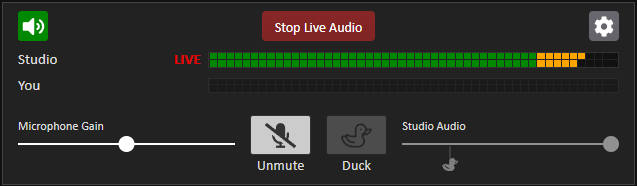
Il pannello Audio in diretta dopo la connessione, che mostra il pulsante rosso "Stop Live Audio", i misuratori del livello audio dello studio con un indicatore IN DIRETTA, la riga del livello del microfono "You", il cursore del guadagno del microfono, i pulsanti Riattiva audio e Duck, il cursore del volume dell'audio dello studio e un'icona a forma di ingranaggio per le impostazioni.
Impostazioni audio in diretta
Verificare le impostazioni audio per assicurarsi che il dispositivo di riproduzione, il dispositivo microfono e la durata del duck siano configurati secondo le proprie preferenze. Fare clic sull'icona a forma di ingranaggio per accedere alle Impostazioni audio in diretta.
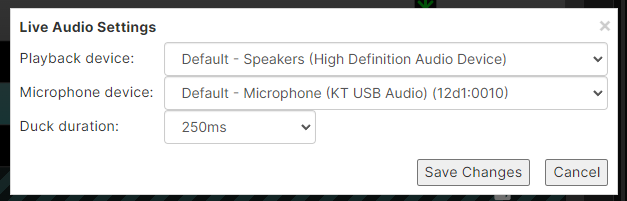
La finestra di dialogo Impostazioni audio in diretta con menu a discesa per il dispositivo di riproduzione, il dispositivo microfono e la durata del duck (impostata a 250 ms), con i pulsanti Salva modifiche e Annulla.
Il dispositivo di riproduzione viene utilizzato per riprodurre l'audio dallo studio e dagli altri presentatori. Il dispositivo microfono viene utilizzato per inviare il proprio audio allo studio. È necessario assicurarsi che questo feed del microfono sia isolato e contenga solo la propria voce. Evitare di utilizzare un mixaggio audio combinato che include l'audio di riproduzione, poiché ciò causerà un indesiderato effetto eco. La durata del duck è il tempo necessario affinché l'audio dello studio si attenui quando viene premuto il pulsante duck.
Audio in diretta
I livelli audio dello studio vengono visualizzati a scopo di monitoraggio. La riga etichettata «You» indica i livelli del microfono. I livelli in scala di grigi indicano che il microfono non è in diretta e non sta trasmettendo.
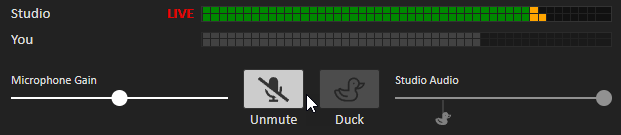
Il pannello di monitoraggio Audio in diretta che mostra i misuratori del livello audio dello studio e del microfono "You" in scala di grigi, con i controlli Muto, Duck e Guadagno microfono.
Fare clic su Riattiva audio per attivare il microfono e andare in diretta in onda. Un indicatore visivo nella parte superiore dello schermo conferma che il microfono è in diretta. Per abbassare il volume dell'audio dello studio e parlare sopra di esso (ad esempio, per presentare una canzone), premere il pulsante Duck. È possibile regolare il livello di duck trascinando il marcatore di duck sul cursore Studio Audio.
Se il microfono è troppo basso o troppo alto, utilizzare il cursore Guadagno microfono per regolare il volume. Quando il microfono è in diretta, i livelli verranno visualizzati con i colori verde, arancione e rosso.
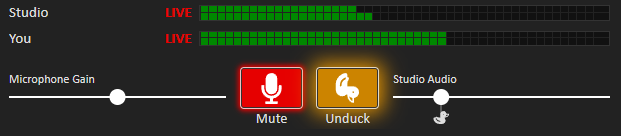
Il pannello Audio in diretta con il microfono attivato, che mostra misuratori di livello colorati (verde, arancione, rosso) per la riga "You", indicando che il microfono è in diretta.
Più presentatori che si uniscono all'audio in diretta
PlayIt Live Remote Studio supporta la collaborazione tra più presentatori durante le sessioni in diretta. Il secondo presentatore può connettersi nello stesso modo del primo. Una volta connessi, i presentatori possono sentirsi e parlarsi.
I presentatori possono utilizzare l'icona viola del Walkie-talkie per abilitare la funzionalità talkback. Ciò consente loro di comunicare tra loro senza che la conversazione venga trasmessa in onda. I livelli di monitoraggio dello studio verranno automaticamente attenuati quando il talkback è abilitato.
Quando il talkback è attivo, i livelli audio verranno visualizzati in viola come promemoria visivo che il talkback è abilitato.
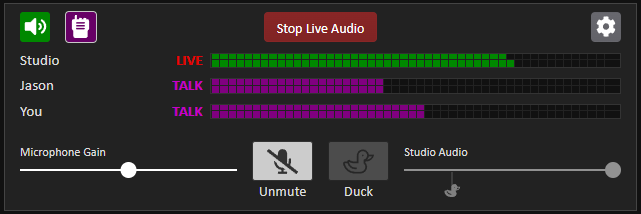
Il pannello Audio in diretta che mostra due presentatori connessi. L'icona viola del walkie-talkie è attiva e i livelli audio vengono visualizzati in viola, indicando che la modalità talkback è abilitata.
Quando si attiva il microfono live, la funzionalità talkback verrà automaticamente disattivata per consentire di continuare la normale trasmissione in diretta.
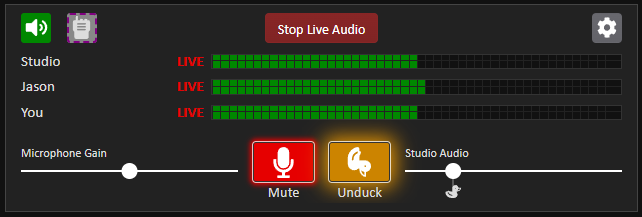
Il pannello Audio in diretta che mostra due presentatori connessi con i microfoni attivati. I livelli audio vengono visualizzati con i colori verde/arancione/rosso, indicando la modalità di trasmissione in diretta normale.
Si raccomanda di designare un presentatore responsabile della gestione del controllo della riproduzione delle tracce e dell'attenuazione dell'audio.
Terminare un programma in diretta
Una volta completato il programma in diretta, seguire questi passaggi per disconnettersi da Remote Studio:
-
Fare clic sul pulsante Stop Live Audio per disconnettersi dal feed audio dello studio.
Il pulsante "Stop Live Audio" utilizzato per terminare la sessione audio in diretta.
-
Disconnettersi da Remote Studio facendo clic sul pulsante Disconnetti in alto a destra della pagina.
Il pulsante "Disconnetti" in alto a destra dell'interfaccia di Remote Studio.
Prestazioni
Per le migliori prestazioni e qualità audio, assicurarsi di disporre di una connessione internet stabile e veloce quando si utilizza Remote Studio. Si consiglia una connessione internet di almeno 10 Mbit/s. Il feed audio dello studio in diretta è un feed in tempo reale (la latenza è inferiore a 100 ms) ed è prevedibile sentire occasionali interruzioni su connessioni poco affidabili. Una connessione cablata è preferibile a una connessione wireless, se possibile.