Remote Studio
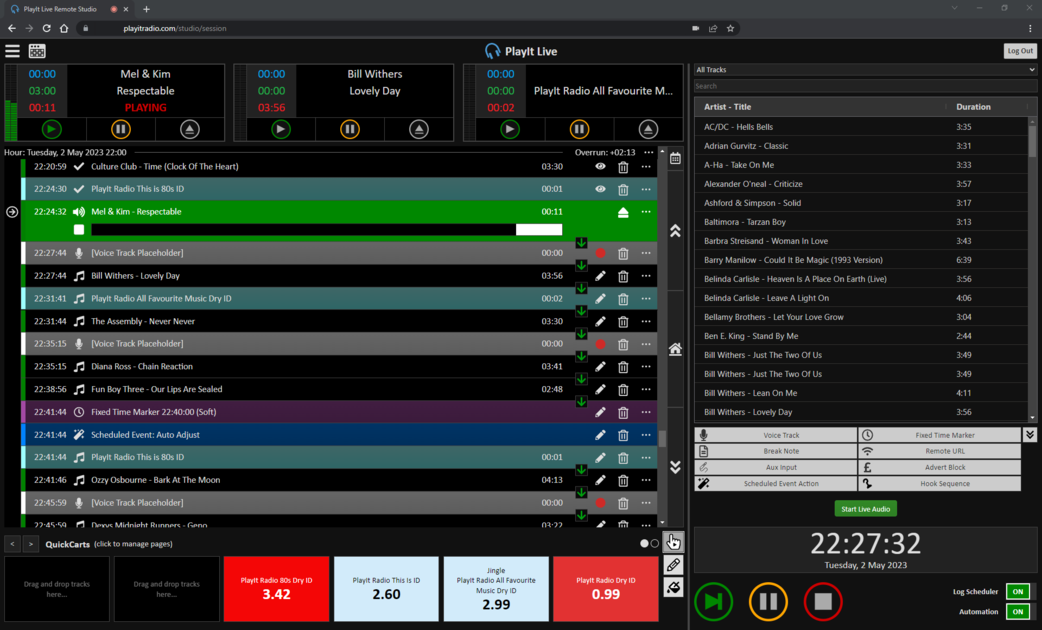
L'interface Remote Studio affichée dans un navigateur web, montrant le Playout Log, les lecteurs et les commandes audio en direct.
PlayIt Live Remote Studio est une solution de diffusion puissante basée sur navigateur qui permet aux utilisateurs de planifier et de présenter leurs émissions à distance. Cette page vous guidera à travers le processus de création d'un nouvel utilisateur, de connexion à Remote Studio et d'utilisation de ses fonctionnalités.
Configurer un utilisateur pour PlayIt Live Remote Studio
Pour permettre à un utilisateur de se connecter à PlayIt Live Remote Studio, suivez ces étapes :
- Ouvrez PlayIt Live et accédez à Gérer > Utilisateurs....
- Cliquez sur Ajouter Nouveau pour créer un nouvel utilisateur.
- Saisissez le nom d'affichage, le nom d'utilisateur et un mot de passe de l'utilisateur.
- Si vous faites confiance à l'utilisateur et souhaitez qu'il puisse diffuser à tout moment, vous pouvez activer l'option Est Administrateur ?.
- Sinon, sélectionnez les heures pendant lesquelles l'utilisateur est autorisé à diffuser via Remote Studio. Il peut se connecter à tout moment pour planifier son émission, mais ne peut passer en direct que pendant les heures spécifiées (avec une marge de 5 minutes de chaque côté).
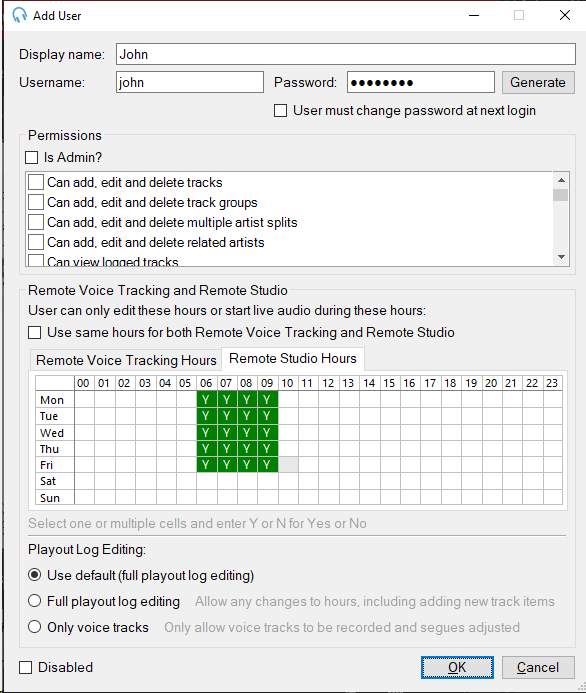
Le formulaire Ajouter un utilisateur avec les champs nom d'affichage, nom d'utilisateur, mot de passe, une section Permissions avec une case à cocher "Est Administrateur ?" et des cases à cocher de permissions individuelles, et une section Remote Voice Tracking et Remote Studio avec une grille horaire. L'onglet "Heures Remote Studio" est sélectionné, affichant des cellules vertes "Y" du lundi au vendredi de 06h00 à 09h00 indiquant les heures de diffusion autorisées. En dessous se trouve une section Modification du Playout Log avec des boutons radio.
Remarque : Après leur temps imparti, l'utilisateur distant sera automatiquement déconnecté de l'audio en direct dans les 5 minutes.
Activer les connexions à distance
- Dans PlayIt Live, allez à Fichier > Activer les connexions à distance....
- Développez Avancé et assurez-vous que Utiliser HTTPS est coché.
- Cliquez sur Démarrer le Serveur.
- Cliquez sur Aidez-moi à configurer l'accès externe pour créer une règle de pare-feu et configurer les règles de redirection de port.
- En bas de cette fenêtre, vous verrez l'adresse qui peut être utilisée pour accéder à PlayIt Live à distance. Notez cette adresse, car c'est celle que vous communiquerez aux présentateurs distants pour planifier et diffuser leur émission.
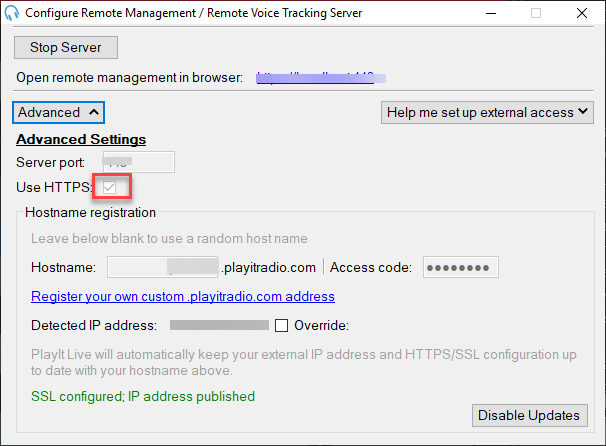
La fenêtre Configurer le serveur de gestion à distance / Remote Voice Tracking avec la section Avancé développée, affichant le champ Port du serveur, la case à cocher "Utiliser HTTPS" cochée et mise en évidence, les champs d'enregistrement du nom d'hôte et l'adresse IP détectée avec l'état SSL configuré.
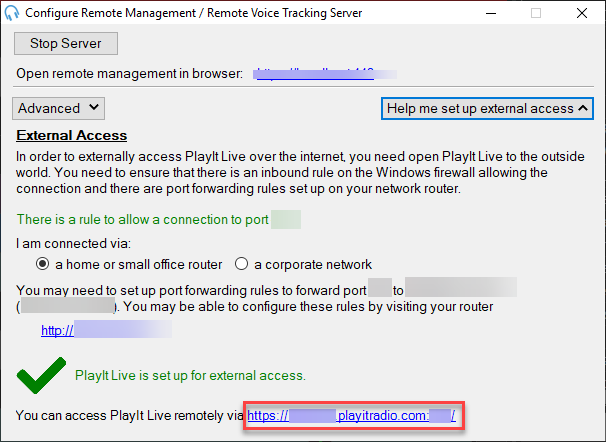
La fenêtre Configurer le serveur de gestion à distance / Remote Voice Tracking avec la section "Aidez-moi à configurer l'accès externe" développée, affichant l'état de la règle de pare-feu, la sélection du type de réseau, les instructions de redirection de port et l'URL distante mise en évidence en bas confirmant que PlayIt Live est configuré pour l'accès externe.
Remarque : Vous pouvez visiter https://www.playitsoftware.com/Account/Hostname pour demander votre propre nom d'hôte playitradio.com plus mémorable.
Accéder à Remote Studio
- Dans un navigateur pris en charge (Google Chrome, Microsoft Edge ou Mozilla Firefox), visitez l'URL indiquée à l'étape 5 de la section Activer les connexions à distance.
- Sélectionnez Remote Studio.
- Saisissez votre Nom d'utilisateur et votre Mot de passe et cliquez sur Se connecter.
- Lors de la première connexion à Remote Studio, vous serez invité à autoriser votre navigateur web à accéder à votre microphone. Vous devez cliquer sur Autoriser pour continuer.
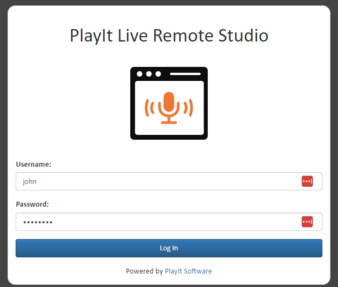
Le formulaire de connexion Remote Studio avec les champs Nom d'utilisateur et Mot de passe et un bouton Se connecter.
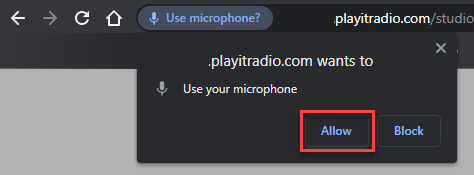
L'invite d'autorisation du navigateur demandant à utiliser le microphone, avec les boutons Autoriser et Bloquer. Cliquez sur Autoriser pour continuer.
Interface et compatibilité de Remote Studio
L'interface Remote Studio est identique à l'interface PlayIt Live, mais elle est présentée dans un navigateur web. Cela rend PlayIt Live accessible aux utilisateurs de divers systèmes d'exploitation, notamment Windows, macOS et Linux. Remote Studio est pris en charge sur les versions de bureau de Google Chrome, Microsoft Edge et Mozilla Firefox.
Si vous êtes familier avec PlayIt Live, vous n'aurez pas besoin de formation supplémentaire, sauf pour apprendre à utiliser la fonctionnalité Audio en direct.
Passer en direct avec l'audio en direct
Lorsque c'est le moment de passer en direct, cliquez sur Start Live Audio. Vous entendrez immédiatement l'audio du studio en temps réel. Pour couper le son de l'audio du studio surveillé, cliquez sur l'icône verte du haut-parleur.
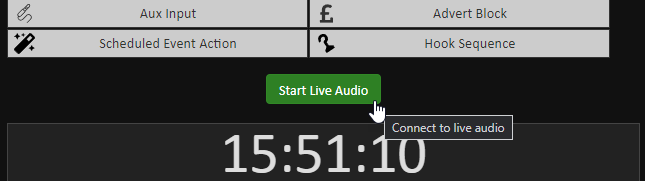
Le bas de l'interface Remote Studio montrant la barre d'outils des éléments spéciaux (Aux Input, Advert Block, Scheduled Event Action, Hook Sequence) et le bouton vert "Start Live Audio" avec l'info-bulle "Se connecter à l'audio en direct", au-dessus d'un grand affichage d'horloge.
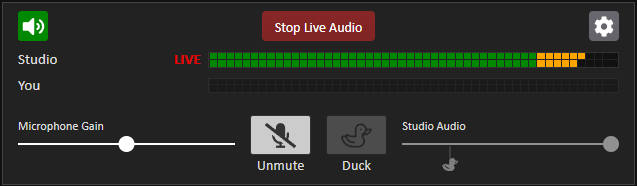
Le panneau Audio en direct après connexion, affichant le bouton rouge "Stop Live Audio", les indicateurs de niveau audio studio avec un indicateur LIVE, la rangée de niveau microphone "You", le curseur de gain microphone, les boutons Rétablir le son et Duck, le curseur de volume audio studio et une icône d'engrenage de paramètres.
Paramètres audio en direct
Vous devez vérifier vos paramètres audio pour vous assurer que votre périphérique de lecture, votre périphérique microphone et la durée de duck sont configurés selon vos préférences. Cliquez sur l'icône d'engrenage pour accéder aux Paramètres audio en direct.
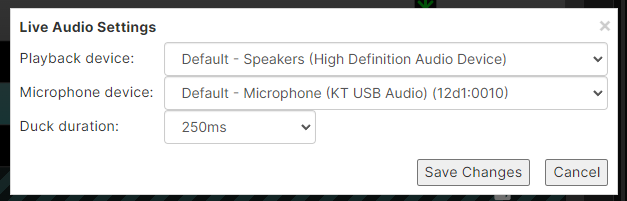
La boîte de dialogue Paramètres audio en direct avec des menus déroulants pour le périphérique de lecture, le périphérique microphone et la durée de duck (définie à 250 ms), avec les boutons Enregistrer les modifications et Annuler.
Le périphérique de lecture est utilisé pour diffuser l'audio du studio et des autres présentateurs. Le périphérique microphone est utilisé pour envoyer votre propre audio au studio. Vous devez vous assurer que ce flux microphone est isolé et ne contient que votre voix. Évitez d'utiliser un mixage audio combiné qui inclut l'audio de lecture, car cela entraînerait un effet d'écho indésirable. La durée de duck est le temps qu'il faudra à l'audio du studio pour s'atténuer lorsque le bouton duck est pressé.
Audio en direct
Les niveaux audio du studio sont affichés à des fins de surveillance. La rangée intitulée « You » indique vos niveaux de microphone. Les niveaux en niveaux de gris signifient que le microphone n'est pas en direct et ne diffuse pas.
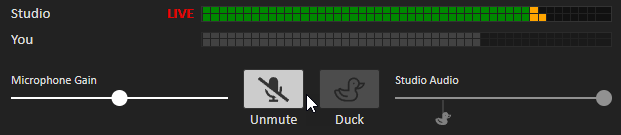
Le panneau de surveillance Audio en direct affichant les indicateurs de niveau audio studio et microphone "You" en niveaux de gris, avec les commandes Muet, Duck et Gain microphone.
Cliquez sur Rétablir le son pour activer votre microphone et passer en direct sur l'antenne. Un indicateur visuel en haut de l'écran confirme que votre microphone est en direct. Pour baisser le volume de l'audio du studio et parler par-dessus (par exemple, pour présenter une chanson), appuyez sur le bouton Duck. Vous pouvez ajuster le niveau de duck en faisant glisser le marqueur de duck sur le curseur Studio Audio.
Si votre microphone est trop faible ou trop fort, utilisez le curseur Gain microphone pour ajuster le volume. Lorsque votre microphone est en direct, les niveaux seront affichés en couleurs vertes, oranges et rouges.
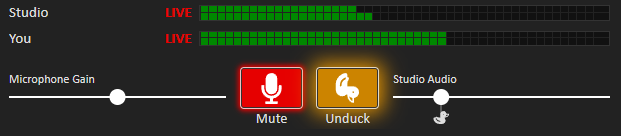
Le panneau Audio en direct avec le microphone activé, affichant des indicateurs de niveau colorés (vert, orange, rouge) pour la rangée "You", indiquant que le microphone est en direct.
Plusieurs présentateurs rejoignent l'audio en direct
PlayIt Live Remote Studio prend en charge la collaboration entre plusieurs présentateurs lors de sessions en direct. Le deuxième présentateur peut se connecter de la même manière que le premier présentateur. Une fois connectés, les présentateurs peuvent s'entendre et se parler.
Les présentateurs peuvent utiliser l'icône violette Walkie-talkie pour activer la fonctionnalité de talkback. Cela leur permet de communiquer entre eux sans que la conversation soit diffusée sur l'antenne. Les niveaux de surveillance du studio seront automatiquement atténués lorsque le talkback est activé.
Lorsque le talkback est actif, les niveaux audio seront affichés en violet comme rappel visuel que le talkback est activé.
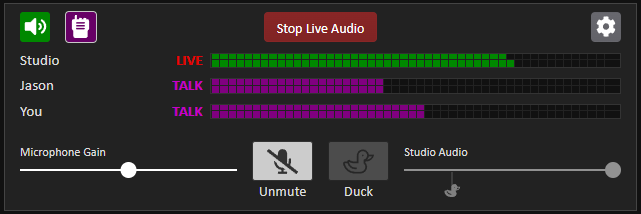
Le panneau Audio en direct montrant deux présentateurs connectés. L'icône violette walkie-talkie est active et les niveaux audio sont affichés en violet, indiquant que le mode talkback est activé.
Lorsque vous activez votre microphone en direct, la fonctionnalité talkback sera automatiquement désactivée pour vous permettre de continuer la diffusion en direct normale.
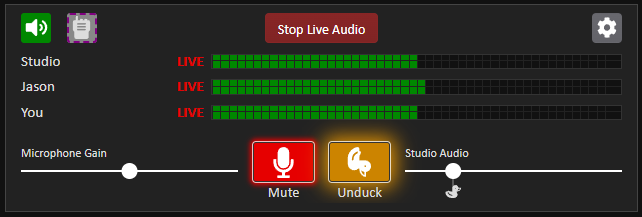
Le panneau Audio en direct montrant deux présentateurs connectés avec leurs microphones activés. Les niveaux audio sont affichés en couleurs vert/orange/rouge, indiquant le mode de diffusion en direct normal.
Il est recommandé de désigner un présentateur responsable de la gestion du contrôle de la lecture des pistes et de l'atténuation de l'audio.
Terminer une émission en direct
Une fois que vous avez terminé votre émission en direct, suivez ces étapes pour vous déconnecter de Remote Studio :
-
Cliquez sur le bouton Stop Live Audio pour vous déconnecter du flux audio du studio.
Le bouton "Stop Live Audio" utilisé pour mettre fin à la session audio en direct.
-
Déconnectez-vous de Remote Studio en cliquant sur le bouton Déconnecter en haut à droite de la page.
Le bouton "Déconnecter" en haut à droite de l'interface Remote Studio.
Performances
Pour des performances et une qualité audio optimales, assurez-vous de disposer d'une connexion internet stable et rapide lors de l'utilisation de Remote Studio. Nous recommandons une connexion internet d'au moins 10 Mbit/s. Le flux audio du studio en direct est un flux en temps réel (la latence est inférieure à 100 ms) et il est possible que vous entendiez des coupures occasionnelles sur des connexions peu fiables. Une connexion filaire est recommandée plutôt qu'une connexion sans fil, si possible.