Stato Accesso Remoto
La finestra Stato Accesso Remoto mostra tutti gli utenti remoti attualmente connessi al server di accesso remoto integrato di PlayIt Live. Utilizzarla per monitorare l'attività in diretta e forzare la disconnessione di singoli utenti quando necessario.
Per aprire la finestra, fare clic su Visualizza utenti connessi... nel pannello di configurazione del server di accesso remoto integrato. Questo pulsante è disponibile solo mentre il server è in esecuzione.
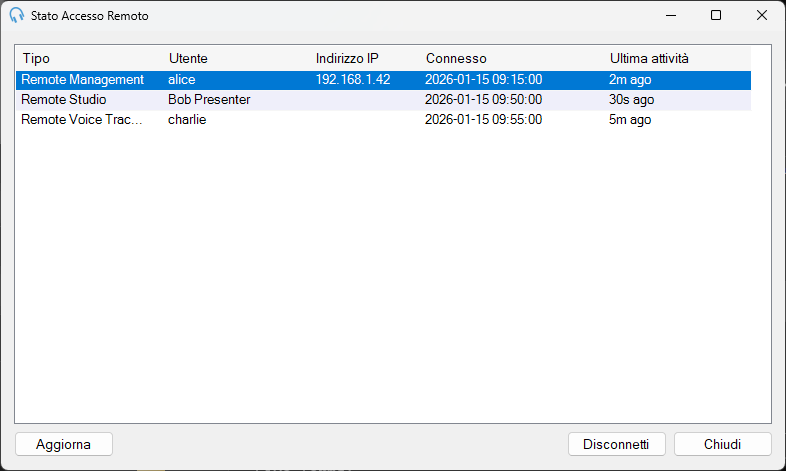
La finestra Stato Accesso Remoto elenca ogni sessione remota attiva, incluso il tipo di connessione, il nome utente, l'indirizzo IP e l'ultima attività di ciascun utente.
Elenco sessioni
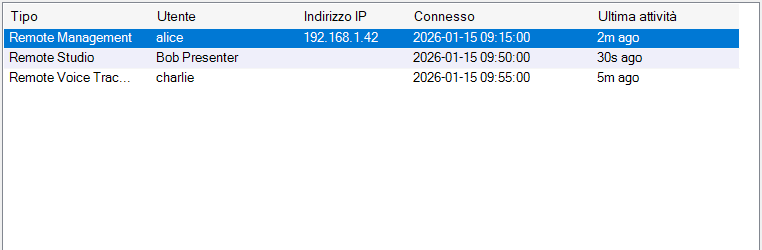
La vista elenco principale che mostra tutte le sessioni attive con le relative colonne.
Disconnetti
Il pulsante Disconnetti, abilitato quando una sessione è selezionata nell'elenco.
Aggiorna
Il pulsante Aggiorna, che ricarica l'elenco delle sessioni dal server.
Chiudi
Il pulsante Chiudi.
Informazioni sull'elenco delle sessioni
Ogni riga dell'elenco rappresenta una connessione attiva. Le colonne sono:
| Colonna | Cosa mostra |
|---|---|
| Tipo | Il tipo di sessione remota: Remote Management, Remote Studio o Remote Voice Tracking. |
| Utente | Il nome utente dell'utente, o il nome visualizzato se non è impostato alcun nome utente. |
| Indirizzo IP | L'indirizzo IP remoto del dispositivo dell'utente. Non disponibile per le sessioni Remote Studio o Remote Voice Tracking, che si connettono tramite un relay peer. |
| Connesso | La data e l'ora di inizio della sessione, visualizzate nel fuso orario locale. |
| Ultima attività | Da quanto tempo il server ha ricevuto l'ultima attività da questa sessione, ad esempio 30s fa, 5m fa o 2h fa. |
L'elenco si aggiorna automaticamente all'apertura della finestra. Fare clic su Aggiorna in qualsiasi momento per ricaricare l'elenco.
Disconnessione di un utente
Per forzare la disconnessione di un utente, selezionare la relativa riga nell'elenco e fare clic su Disconnetti. PlayIt Live chiederà conferma prima di chiudere la sessione. Una volta disconnesso, l'utente dovrà effettuare nuovamente l'accesso per riconnettersi.
La disconnessione di un utente Remote Studio interromperà qualsiasi audio in diretta che sta monitorando o presentando. Utilizzare questa opzione solo quando necessario, ad esempio se una sessione sembra bloccata o se un utente non dovrebbe più avere accesso.
Tipi di sessione
La colonna Tipo identifica a quale parte del sistema di accesso remoto è connesso l'utente:
- Remote Management: una sessione del browser web per la gestione della libreria di tracce, dei calendari orari o del Playout Log tramite l'interfaccia di Remote Management.
- Remote Studio: una sessione del presentatore basata su browser, con accesso al Playout Log, ai Player e all'audio in diretta.
- Remote Voice Tracking: una sessione di Voice Tracking, tramite browser o l'applicazione desktop PlayIt VoiceTrack.
Per una descrizione completa di ciascun tipo di sessione, consultare le pagine pertinenti: Remote Management, Remote Studio, Remote Voice Tracking.
Quando nessun utente è connesso
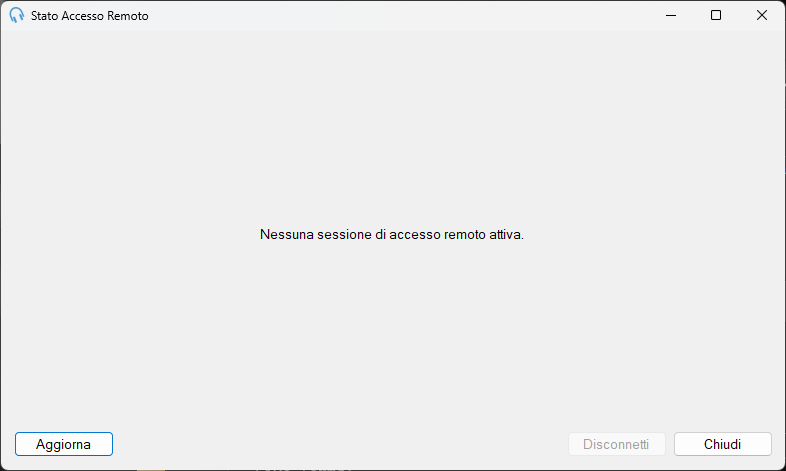
Quando non ci sono utenti remoti connessi, la finestra mostra un messaggio al posto dell'elenco.
Se non ci sono utenti remoti attualmente connessi, l'elenco delle sessioni viene sostituito da un messaggio che indica l'assenza di sessioni attive. Il pulsante Disconnetti è disabilitato fino a quando non viene selezionata una sessione.