Estado de Acceso Remoto
La ventana Estado de Acceso Remoto muestra todos los usuarios remotos conectados actualmente a tu servidor de acceso remoto integrado de PlayIt Live. Úsala para supervisar la actividad en vivo y desconectar usuarios de forma forzosa cuando sea necesario.
Para abrir la ventana, haz clic en Ver usuarios conectados... en el panel de configuración del servidor de acceso remoto integrado. Este botón solo está disponible mientras el servidor está en ejecución.
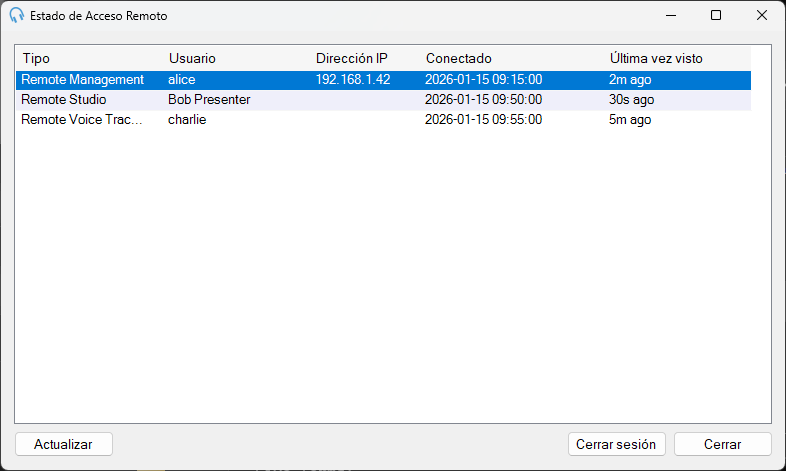
La ventana Estado de Acceso Remoto muestra todas las sesiones remotas activas, incluyendo el tipo de conexión, el nombre de usuario, la dirección IP y cuándo se vio por última vez a cada usuario.
Lista de sesiones
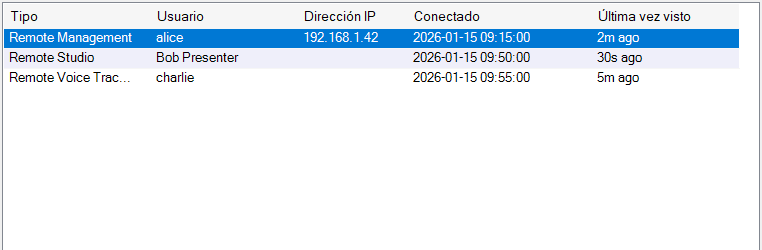
La vista de lista principal que muestra todas las sesiones activas con sus columnas.
Cerrar sesión
El botón Cerrar sesión, habilitado cuando se selecciona una sesión en la lista.
Actualizar
El botón Actualizar, que recarga la lista de sesiones desde el servidor.
Cerrar
El botón Cerrar.
Cómo entender la lista de sesiones
Cada fila de la lista representa una conexión activa. Las columnas son:
| Columna | Qué muestra |
|---|---|
| Tipo | El tipo de sesión remota: Remote Management, Remote Studio o Remote Voice Tracking. |
| Usuario | El nombre de usuario del usuario, o su nombre para mostrar si no se ha establecido ningún nombre de usuario. |
| Dirección IP | La dirección IP remota del dispositivo del usuario. No disponible para sesiones de Remote Studio o Remote Voice Tracking, que se conectan a través de un relé entre pares. |
| Conectado | La fecha y hora en que comenzó la sesión, mostrada en tu zona horaria local. |
| Última vez visto | Hace cuánto tiempo recibió el servidor por última vez actividad de esta sesión, por ejemplo hace 30s, hace 5m o hace 2h. |
La lista se actualiza automáticamente cuando se abre la ventana. Haz clic en Actualizar en cualquier momento para recargar la lista.
Cerrar sesión de un usuario
Para desconectar a un usuario de forma forzosa, selecciona su fila en la lista y haz clic en Cerrar sesión. PlayIt Live te pedirá confirmación antes de cerrar la sesión. Una vez cerrada la sesión, el usuario deberá volver a iniciar sesión para volver a conectarse.
Cerrar la sesión de un usuario de Remote Studio interrumpirá cualquier audio en vivo que esté supervisando o presentando. Úsalo solo cuando sea necesario, por ejemplo, si una sesión parece bloqueada o si un usuario ya no debería tener acceso.
Tipos de sesión
La columna Tipo identifica a qué parte del sistema de acceso remoto está conectado el usuario:
- Remote Management: una sesión de navegador web para gestionar la biblioteca de pistas, los horarios de Clock o el Playout Log a través de la interfaz de Remote Management.
- Remote Studio: una sesión de presentador basada en navegador, con acceso al Playout Log, los reproductores y el audio en vivo.
- Remote Voice Tracking: una sesión de Voice Tracking, ya sea a través del navegador o la aplicación de escritorio PlayIt VoiceTrack.
Para una descripción completa de cada tipo de sesión, consulta las páginas correspondientes: Remote Management, Remote Studio, Remote Voice Tracking.
Cuando no hay usuarios conectados
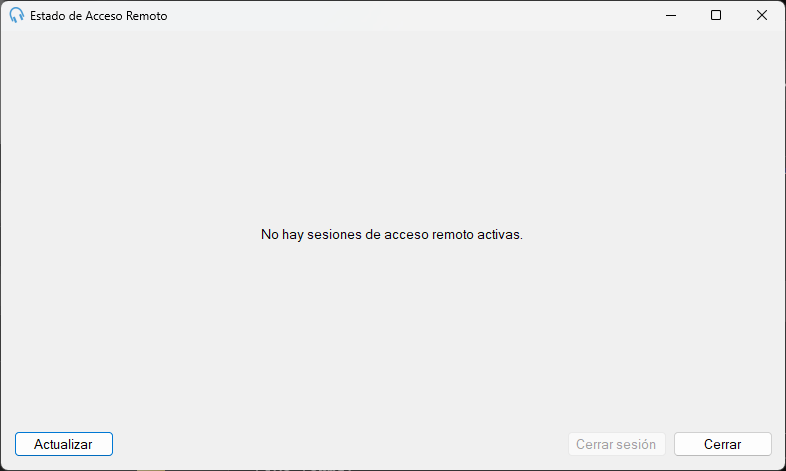
Cuando no hay usuarios remotos conectados, la ventana muestra un mensaje en lugar de la lista.
Si no hay usuarios remotos conectados en ese momento, la lista de sesiones se reemplaza con un mensaje que indica que no hay sesiones activas. El botón Cerrar sesión está deshabilitado hasta que se seleccione una sesión.