Status Externe Toegang
Het venster Status Externe Toegang toont alle externe gebruikers die momenteel verbonden zijn met uw ingebouwde externe toegangsserver van PlayIt Live. Gebruik het om live activiteit te monitoren en individuele gebruikers indien nodig geforceerd te verbreken.
Om het venster te openen, klikt u op Verbonden gebruikers bekijken... in het configuratiepaneel van de ingebouwde externe toegangsserver. Deze knop is alleen beschikbaar terwijl de server actief is.
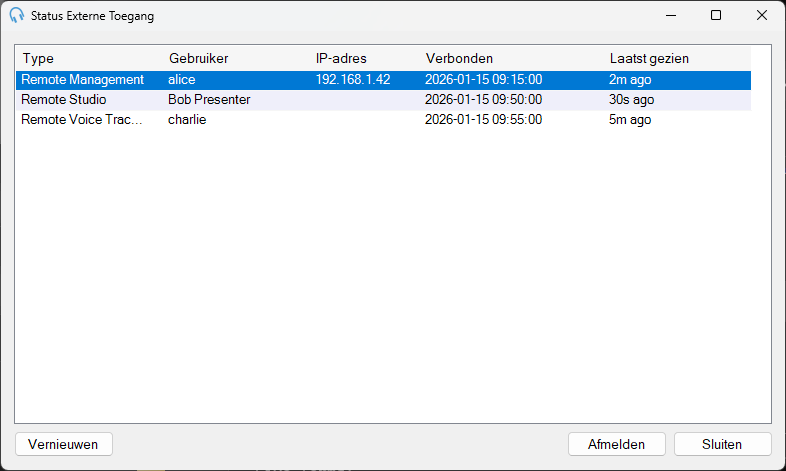
Het venster Status Externe Toegang toont elke actieve externe sessie, inclusief het verbindingstype, de gebruikersnaam, het IP-adres en hoe recent elke gebruiker voor het laatst is gezien.
Sessielijst
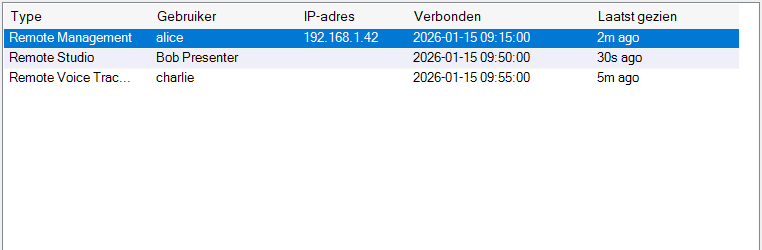
De hoofdlijstweergave met alle actieve sessies en hun kolommen.
Afmelden

De knop Afmelden, ingeschakeld wanneer een sessie in de lijst is geselecteerd.
Vernieuwen
De knop Vernieuwen, waarmee de sessielijst opnieuw wordt geladen vanuit de server.
Sluiten

De knop Sluiten.
De sessielijst begrijpen
Elke rij in de lijst vertegenwoordigt één actieve verbinding. De kolommen zijn:
| Kolom | Wat het toont |
|---|---|
| Type | Het type externe sessie: Remote Management, Remote Studio of Remote Voice Tracking. |
| Gebruiker | De gebruikersnaam van de gebruiker, of de weergavenaam als er geen gebruikersnaam is ingesteld. |
| IP-adres | Het externe IP-adres van het apparaat van de gebruiker. Niet beschikbaar voor Remote Studio- of Remote Voice Tracking-sessies, die verbinding maken via een peer-relay. |
| Verbonden | De datum en tijd waarop de sessie is gestart, weergegeven in uw lokale tijdzone. |
| Laatst gezien | Hoe lang geleden de server voor het laatst activiteit van deze sessie heeft ontvangen, bijvoorbeeld 30s geleden, 5m geleden of 2h geleden. |
De lijst wordt automatisch vernieuwd wanneer het venster wordt geopend. Klik op Vernieuwen om de lijst op elk gewenst moment opnieuw te laden.
Een gebruiker afmelden
Om een gebruiker geforceerd te verbreken, selecteert u de rij in de lijst en klikt u op Afmelden. PlayIt Live vraagt u om bevestiging voordat de sessie wordt gesloten. Nadat de gebruiker is afgemeld, moet hij opnieuw inloggen om opnieuw verbinding te maken.
Het afmelden van een Remote Studio-gebruiker onderbreekt elk live audio dat hij beluistert of presenteert. Gebruik dit alleen wanneer nodig, bijvoorbeeld als een sessie vastgelopen lijkt of als een gebruiker geen toegang meer zou mogen hebben.
Sessietypen
De kolom Type identificeert met welk deel van het externe toegangssysteem de gebruiker verbonden is:
- Remote Management: een webbrowsersessie voor het beheren van de trackbibliotheek, Clock-schema's of het Playout Log via de Remote Management-interface.
- Remote Studio: een op de browser gebaseerde presentatorsessie, met toegang tot het Playout Log, de Players en live audio.
- Remote Voice Tracking: een Voice Tracking-sessie, via de browser of de PlayIt VoiceTrack-desktoptoepassing.
Voor een volledige beschrijving van elk sessietype raadpleegt u de relevante pagina's: Remote Management, Remote Studio, Remote Voice Tracking.
Wanneer er geen gebruikers verbonden zijn
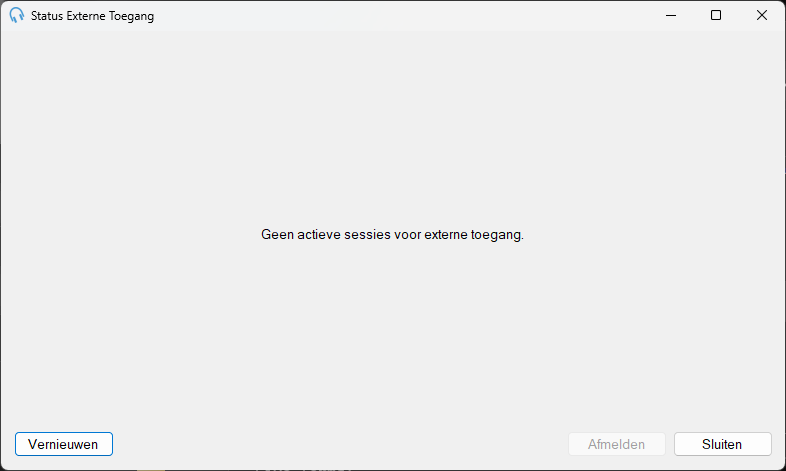
Wanneer er geen externe gebruikers verbonden zijn, toont het venster een bericht in plaats van de lijst.
Als er momenteel geen externe gebruikers verbonden zijn, wordt de sessielijst vervangen door een bericht dat aangeeft dat er geen actieve sessies zijn. De knop Afmelden is uitgeschakeld totdat er een sessie is geselecteerd.