État de l'Accès à Distance
La fenêtre État de l'Accès à Distance affiche tous les utilisateurs distants actuellement connectés à votre serveur d'accès à distance intégré de PlayIt Live. Utilisez-la pour surveiller l'activité en direct et forcer la déconnexion d'utilisateurs individuels si nécessaire.
Pour ouvrir la fenêtre, cliquez sur Voir les utilisateurs connectés... dans le panneau de configuration du serveur d'accès à distance intégré. Ce bouton n'est disponible que lorsque le serveur est en cours d'exécution.
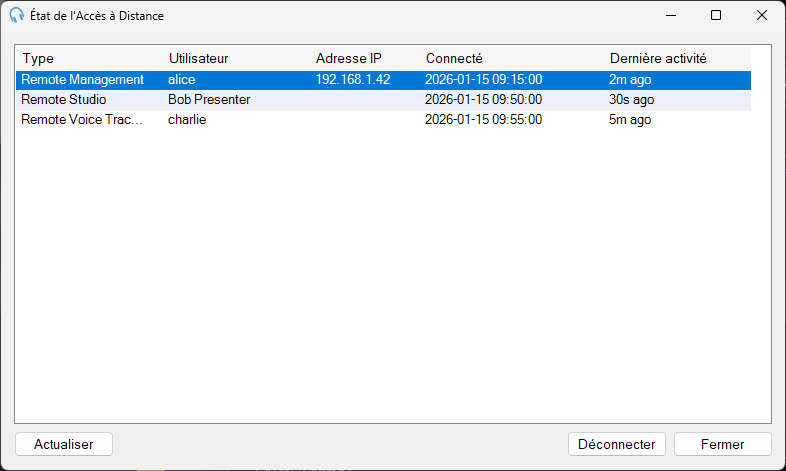
La fenêtre État de l'Accès à Distance liste toutes les sessions distantes actives, y compris le type de connexion, le nom d'utilisateur, l'adresse IP et la dernière activité de chaque utilisateur.
Liste des sessions
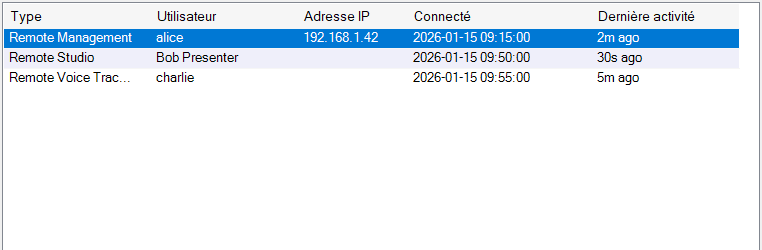
La vue de liste principale affichant toutes les sessions actives avec leurs colonnes.
Déconnecter
Le bouton Déconnecter, activé lorsqu'une session est sélectionnée dans la liste.
Actualiser
Le bouton Actualiser, qui recharge la liste des sessions depuis le serveur.
Fermer
Le bouton Fermer.
Comprendre la liste des sessions
Chaque ligne de la liste représente une connexion active. Les colonnes sont :
| Colonne | Ce qu'elle affiche |
|---|---|
| Type | Le type de session distante : Remote Management, Remote Studio ou Remote Voice Tracking. |
| Utilisateur | Le nom d'utilisateur de l'utilisateur, ou son nom d'affichage si aucun nom d'utilisateur n'est défini. |
| Adresse IP | L'adresse IP distante de l'appareil de l'utilisateur. Non disponible pour les sessions Remote Studio ou Remote Voice Tracking, qui se connectent via un relais pair à pair. |
| Connecté | La date et l'heure auxquelles la session a démarré, affichées dans votre fuseau horaire local. |
| Dernière activité | Il y a combien de temps le serveur a reçu pour la dernière fois une activité de cette session, par exemple il y a 30s, il y a 5m ou il y a 2h. |
La liste se rafraîchit automatiquement à l'ouverture de la fenêtre. Cliquez sur Actualiser à tout moment pour recharger la liste.
Déconnecter un utilisateur
Pour forcer la déconnexion d'un utilisateur, sélectionnez sa ligne dans la liste et cliquez sur Déconnecter. PlayIt Live vous demandera de confirmer avant de fermer la session. Une fois déconnecté, l'utilisateur devra se reconnecter pour rétablir la connexion.
La déconnexion d'un utilisateur Remote Studio interrompra tout audio en direct qu'il surveille ou présente. Utilisez cette option uniquement lorsque cela est nécessaire, par exemple si une session semble bloquée ou si un utilisateur ne devrait plus avoir accès.
Types de session
La colonne Type identifie la partie du système d'accès à distance à laquelle l'utilisateur est connecté :
- Remote Management : une session de navigateur web permettant de gérer la bibliothèque de pistes, les plannings horaires ou le Playout Log via l'interface Remote Management.
- Remote Studio : une session de présentateur basée sur le navigateur, avec accès au Playout Log, aux lecteurs et à l'audio en direct.
- Remote Voice Tracking : une session de Voice Tracking, soit via le navigateur, soit via l'application de bureau PlayIt VoiceTrack.
Pour une description complète de chaque type de session, consultez les pages correspondantes : Remote Management, Remote Studio, Remote Voice Tracking.
Quand aucun utilisateur n'est connecté
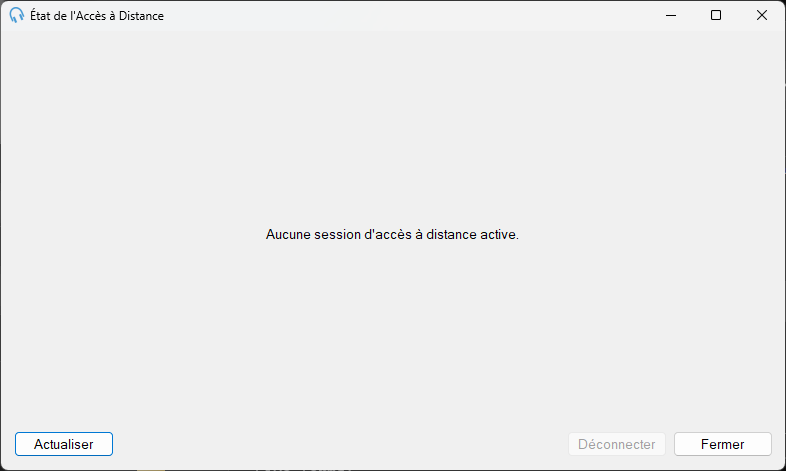
Lorsqu'aucun utilisateur distant n'est connecté, la fenêtre affiche un message à la place de la liste.
Si aucun utilisateur distant n'est actuellement connecté, la liste des sessions est remplacée par un message indiquant qu'il n'y a pas de session active. Le bouton Déconnecter est désactivé jusqu'à ce qu'une session soit sélectionnée.