Tracks bulksgewijs bewerken
U kunt meerdere tracks tegelijk bewerken met de bulkbewerkingsfunctie. Dit is handig wanneer u een gedeelde eigenschap van meerdere tracks wilt wijzigen, zoals het corrigeren van een artiestennaam of het instellen van een genre.
Meerdere tracks selecteren
Open het venster Tracks beheren en houd vervolgens Ctrl of Shift ingedrukt om meerdere tracks in de lijst te selecteren. Om alle tracks in de lijst te selecteren, klikt u op een track en drukt u op Ctrl+A. Klik op Bewerken om het dialoogvenster voor bulkbewerking te openen.
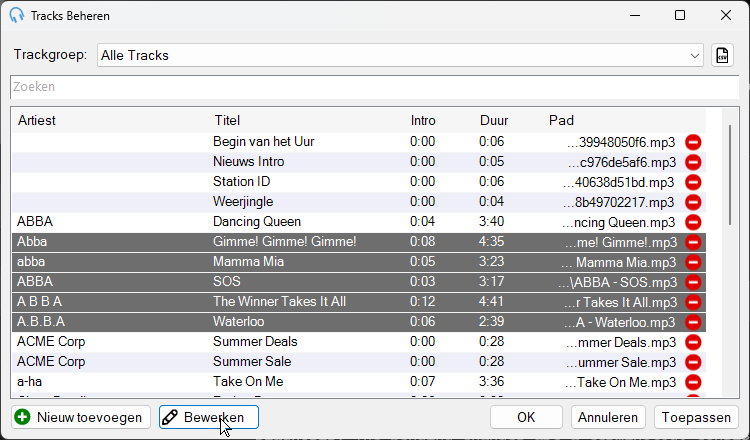
Selecteer meerdere tracks met Ctrl of Shift en klik vervolgens op Bewerken.
Gedeelde eigenschappen bewerken
Het dialoogvenster voor bulkbewerking toont de eigenschappen van alle geselecteerde tracks. Velden waarbij alle geselecteerde tracks dezelfde waarde hebben, tonen die waarde. Velden waarbij de waarden verschillen, worden leeg gelaten.
Elk veld heeft een selectievakje ernaast. Vink het selectievakje aan voor elk veld dat u wilt wijzigen en voer vervolgens de nieuwe waarde in. Alleen velden met een aangevinkt selectievakje worden bijgewerkt wanneer u opslaat. Velden zonder vinkje blijven ongewijzigd voor alle geselecteerde tracks.
In dit voorbeeld zijn meerdere ABBA-tracks geïmporteerd met verschillende spellingen van de artiestennaam. Door ze allemaal te selecteren en het selectievakje Artiest aan te vinken, kunt u ze allemaal in één stap corrigeren naar 'ABBA'.
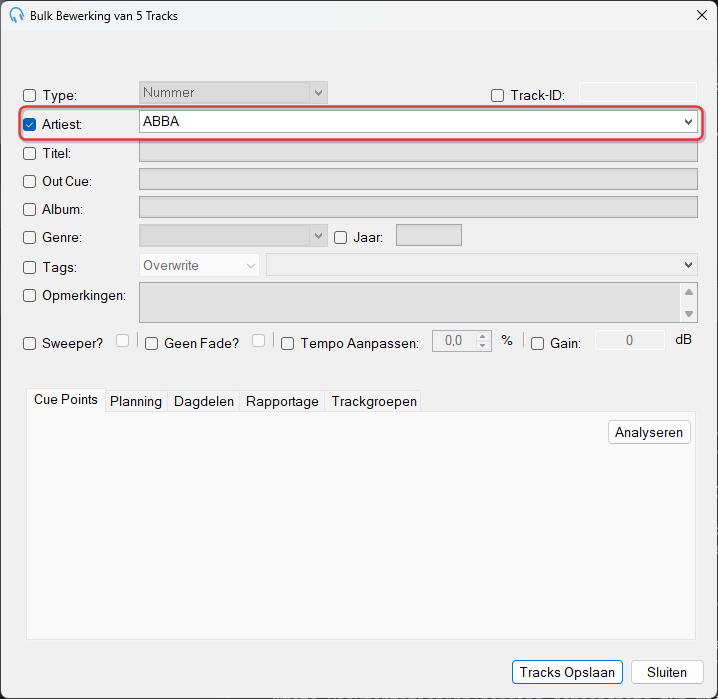
Vink het selectievakje naast een veld aan om het te wijzigen voor alle geselecteerde tracks. Hier wordt de Artiest gecorrigeerd naar ABBA.
Cue-punten bulksgewijs analyseren
U kunt ook cue-punten in de geselecteerde tracks bulksgewijs analyseren door op de knop Analyseren in het dialoogvenster voor bulkbewerking te klikken. Hierdoor wordt de detectie van cue-punten voor alle geselecteerde tracks in één stap uitgevoerd, zodat u niet elke track afzonderlijk hoeft te openen en te analyseren.
Tags bulksgewijs bewerken
Bij het bulksgewijs bewerken van tags kunt u kiezen hoe de tags die u invoert worden toegepast op de geselecteerde tracks. Vink het selectievakje Tags aan, kies een bewerking en voer vervolgens de tags in die u wilt toepassen, toevoegen of verwijderen in het veld Tags.
Er zijn drie bewerkingsmodi beschikbaar:
- Overschrijven: Vervangt alle bestaande tags van de geselecteerde tracks door de tags die u invoert. Alle eerder aan de tracks toegewezen tags worden verwijderd en alleen de nieuwe tags die u opgeeft, worden toegepast.
- Toevoegen: Voegt de tags die u invoert toe aan de geselecteerde tracks zonder bestaande tags te verwijderen. Gebruik dit om de huidige tags van de tracks aan te vullen met aanvullende tags.
- Verwijderen: Verwijdert de specifieke tags die u invoert uit de geselecteerde tracks, terwijl alle andere bestaande tags intact blijven. Gebruik dit om tags op te schonen die niet langer relevant zijn.
Klik op Tracks Opslaan om uw wijzigingen toe te passen op alle geselecteerde tracks, of op Sluiten om ze te verwerpen.