Edição em massa de faixas
Você pode editar várias faixas de uma só vez usando o recurso de edição em massa. Isso é útil quando você precisa alterar uma propriedade compartilhada em várias faixas, como corrigir o nome de um artista ou definir um gênero.
Selecionar várias faixas
Abra a janela Gerenciar faixas, em seguida mantenha pressionadas as teclas Ctrl ou Shift para selecionar várias faixas na lista. Para selecionar todas as faixas da lista, clique em qualquer faixa e pressione Ctrl+A. Clique em Editar para abrir o diálogo de edição em massa.
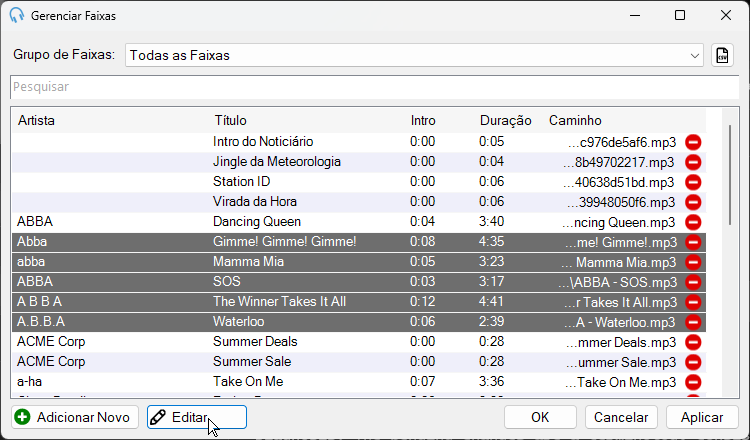
Selecione várias faixas usando Ctrl ou Shift e clique em Editar.
Editar propriedades compartilhadas
O diálogo de edição em massa mostra as propriedades de todas as faixas selecionadas. Os campos em que todas as faixas selecionadas compartilham o mesmo valor exibem esse valor. Os campos em que os valores diferem são deixados em branco.
Cada campo tem uma caixa de seleção ao lado. Marque a caixa de seleção de qualquer campo que deseja alterar e, em seguida, insira o novo valor. Apenas os campos com a caixa de seleção marcada são atualizados ao salvar. Os campos sem marcação permanecem inalterados em todas as faixas selecionadas.
Neste exemplo, várias faixas do ABBA foram importadas com diferentes grafias do nome do artista. Ao selecionar todas elas e marcar a caixa de seleção Artista, você pode corrigir todas para «ABBA» em uma única etapa.
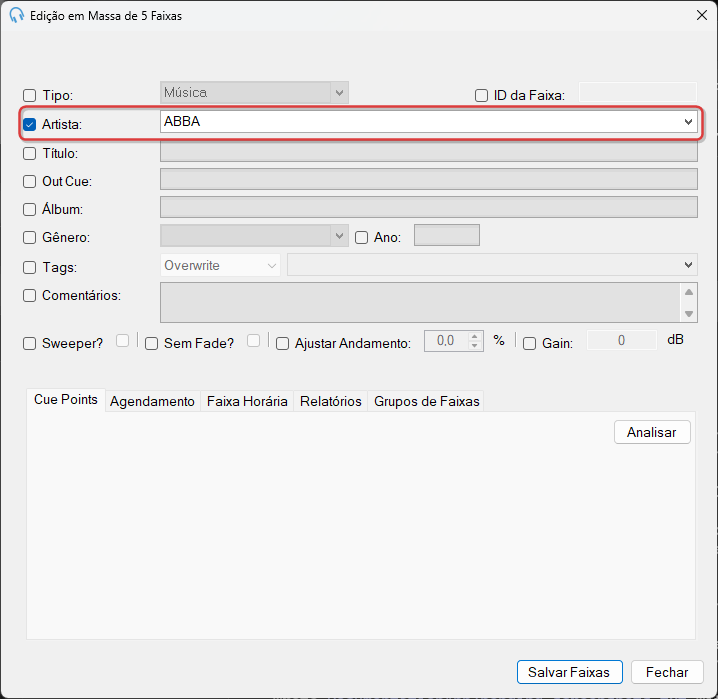
Marque a caixa de seleção ao lado de um campo para alterá-lo em todas as faixas selecionadas. Aqui o Artista está sendo corrigido para ABBA.
Analisar pontos de cue em massa
Você também pode analisar pontos de cue em massa nas faixas selecionadas clicando no botão Analisar no diálogo de edição em massa. Isso executa a detecção de pontos de cue em todas as faixas selecionadas em uma única etapa, para que você não precise abrir e analisar cada faixa individualmente.
Edição em massa de tags
Ao editar tags em massa, você pode escolher como as tags inseridas são aplicadas às faixas selecionadas. Marque a caixa de seleção Tags, escolha uma operação e insira as tags que deseja aplicar, adicionar ou remover no campo Tags.
Três modos de operação estão disponíveis:
- Substituir: Substitui todas as tags existentes nas faixas selecionadas pelas tags que você inserir. Todas as tags anteriormente atribuídas às faixas são removidas e apenas as novas tags especificadas são aplicadas.
- Adicionar: Adiciona as tags inseridas às faixas selecionadas sem remover nenhuma tag existente. Use esta opção para complementar as tags atuais das faixas com tags adicionais.
- Remover: Remove as tags específicas inseridas das faixas selecionadas, mantendo todas as outras tags existentes intactas. Use esta opção para limpar tags que não são mais relevantes.
Clique em Salvar Faixas para aplicar suas alterações em todas as faixas selecionadas, ou em Fechar para descartá-las.