Modification en masse des pistes
Vous pouvez modifier plusieurs pistes à la fois à l'aide de la fonction de modification en masse. Cela est utile lorsque vous devez modifier une propriété partagée sur plusieurs pistes, par exemple pour corriger un nom d'artiste ou définir un genre.
Sélectionner plusieurs pistes
Ouvrez la fenêtre Gérer les pistes, puis maintenez la touche Ctrl ou Maj enfoncée pour sélectionner plusieurs pistes dans la liste. Pour sélectionner toutes les pistes de la liste, cliquez sur n'importe quelle piste et appuyez sur Ctrl+A. Cliquez sur Modifier pour ouvrir la boîte de dialogue de modification en masse.
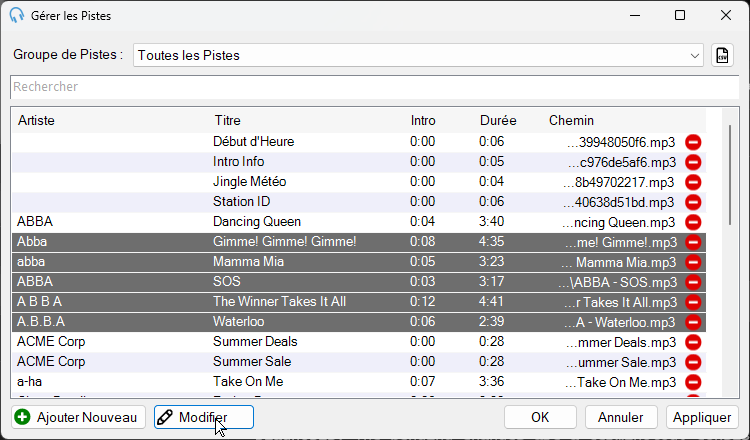
Sélectionnez plusieurs pistes à l'aide de Ctrl ou Maj, puis cliquez sur Modifier.
Modifier les propriétés partagées
La boîte de dialogue de modification en masse affiche les propriétés de toutes les pistes sélectionnées. Les champs où toutes les pistes sélectionnées partagent la même valeur affichent cette valeur. Les champs dont les valeurs diffèrent sont laissés vides.
Chaque champ est accompagné d'une case à cocher. Cochez la case de chaque champ que vous souhaitez modifier, puis saisissez la nouvelle valeur. Seuls les champs dont la case est cochée sont mis à jour lors de l'enregistrement. Les champs sans coche restent inchangés pour toutes les pistes sélectionnées.
Dans cet exemple, plusieurs pistes d'ABBA ont été importées avec des orthographes différentes du nom de l'artiste. En les sélectionnant toutes et en cochant la case Artiste, vous pouvez les corriger toutes en « ABBA » en une seule étape.
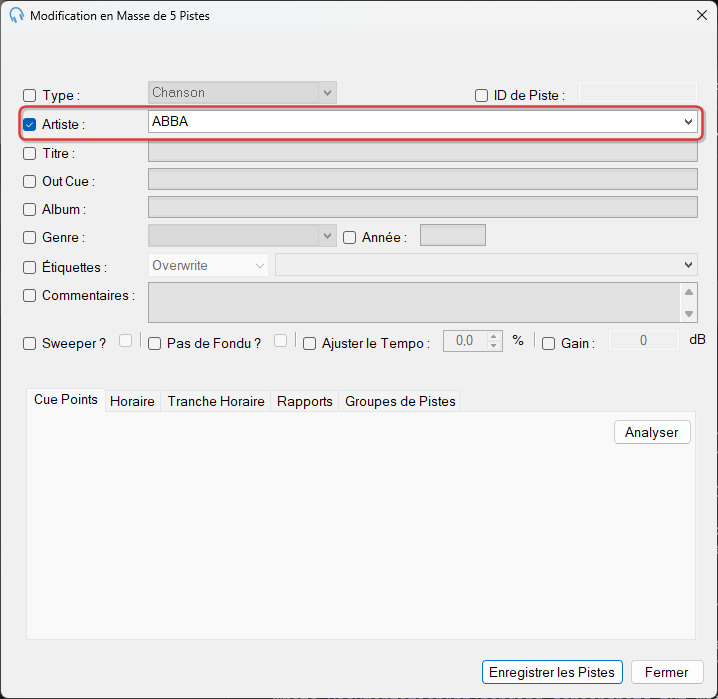
Cochez la case à côté d'un champ pour le modifier sur toutes les pistes sélectionnées. Ici, l'Artiste est en cours de correction vers ABBA.
Analyser les points d'entrée et de sortie en masse
Vous pouvez également analyser en masse les points d'entrée et de sortie des pistes sélectionnées en cliquant sur le bouton Analyser dans la boîte de dialogue de modification en masse. Cela exécute la détection des points d'entrée et de sortie sur toutes les pistes sélectionnées en une seule étape, vous évitant d'ouvrir et d'analyser chaque piste individuellement.
Modification en masse des étiquettes
Lors de la modification en masse des étiquettes, vous pouvez choisir comment les étiquettes que vous saisissez sont appliquées aux pistes sélectionnées. Cochez la case Étiquettes, choisissez une opération, puis saisissez les étiquettes que vous souhaitez appliquer, ajouter ou supprimer dans le champ Étiquettes.
Trois modes d'opération sont disponibles :
- Remplacer : Remplace toutes les étiquettes existantes des pistes sélectionnées par les étiquettes que vous saisissez. Toutes les étiquettes précédemment attribuées aux pistes sont supprimées, et seules les nouvelles étiquettes que vous spécifiez sont appliquées.
- Ajouter : Ajoute les étiquettes que vous saisissez aux pistes sélectionnées sans supprimer les étiquettes existantes. Utilisez cette option pour compléter les étiquettes actuelles des pistes avec des étiquettes supplémentaires.
- Supprimer : Supprime les étiquettes spécifiques que vous saisissez des pistes sélectionnées tout en laissant intactes toutes les autres étiquettes existantes. Utilisez cette option pour nettoyer les étiquettes qui ne sont plus pertinentes.
Cliquez sur Enregistrer les Pistes pour appliquer vos modifications à toutes les pistes sélectionnées, ou sur Fermer pour les ignorer.