Análisis de Volumen
PlayIt Live puede analizar tus pistas, calcular un Gain de compensación y almacenarlo para cada pista en tu base de datos. Cuando se reproduce una pista, este Gain se aplica. Esto garantiza que cada pista tenga la misma sonoridad al reproducirse.
El algoritmo ITU-R BS.1770 se utiliza para medir la sonoridad. Esto se conoce comúnmente como normalización LUFS.
Para abrir el Análisis de Volumen, ve a Herramientas > Análisis de Volumen.
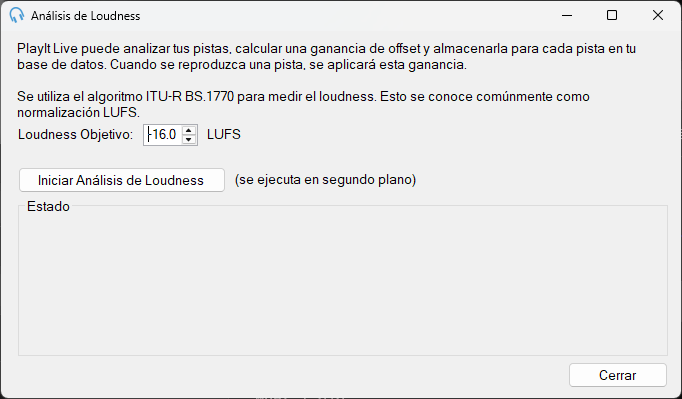
Para comenzar el Análisis de Volumen, selecciona una Loudness Objetivo (predeterminado -16 LUFS) y haz clic en Iniciar Análisis de Loudness.
PlayIt Live ejecutará el Análisis de Volumen en segundo plano mientras procesa cada pista. Debido a la complejidad del algoritmo, el procesamiento de todas las pistas puede tardar varias horas. Esto solo necesita hacerse una vez. Deja PlayIt Live en ejecución para que pueda procesar las pistas en segundo plano. Todas las nuevas pistas que se añadan serán procesadas automáticamente en segundo plano.
Cuando los resultados no son del todo correctos
El Análisis de Volumen funciona bien para la mayoría de la música, pero no es perfecto. Las pistas con un rango de niveles amplio o variable, por ejemplo una introducción hablada tranquila que se convierte en un coro fuerte, o material con un gran rango dinámico, pueden medirse de una manera que las haga sonar demasiado altas o demasiado bajas en comparación con todo lo demás. Vale la pena revisar los resultados al azar y ajustar las pistas que destaquen.
Anular el Gain de una pista individual
El Gain que calcula el Análisis de Volumen se almacena en el valor Gain de cada pista, que puedes cambiar manualmente. Abre la pista en la ventana Editar Pista y ajusta el campo Gain (en decibelios): los valores positivos hacen la pista más alta, los valores negativos la hacen más baja. Tu valor reemplaza al analizado para esa pista.
Restablecer los valores analizados
Si no estás satisfecho con los resultados y quieres empezar de nuevo, puedes borrar el Gain de muchas pistas a la vez:
- Abre Administrar Pistas y selecciona las pistas a restablecer (presiona Ctrl+A para seleccionar todas).
- Haz clic en Editar para abrir el diálogo Edición Masiva.
- Marca la casilla de verificación Gain y establece el valor en vacío.
- Haz clic en Guardar Pistas.
Esto restablece el Gain de cada pista seleccionada. Luego puedes volver a ejecutar el Análisis de Volumen, con una Sonoridad Objetivo diferente si lo deseas, para analizar de nuevo desde cero.