Analisi Loudness
PlayIt Live può analizzare le tracce, calcolare un Gain di compensazione e memorizzarlo per ogni traccia nel database. Quando una traccia viene riprodotta, questo Gain verrà applicato. Ciò garantisce che ogni traccia abbia la stessa sonorità durante la riproduzione.
L'algoritmo ITU-R BS.1770 viene utilizzato per misurare la sonorità. Questo è comunemente noto come normalizzazione LUFS.
Per aprire l'Analisi Loudness, andare su Strumenti > Analisi Volume.
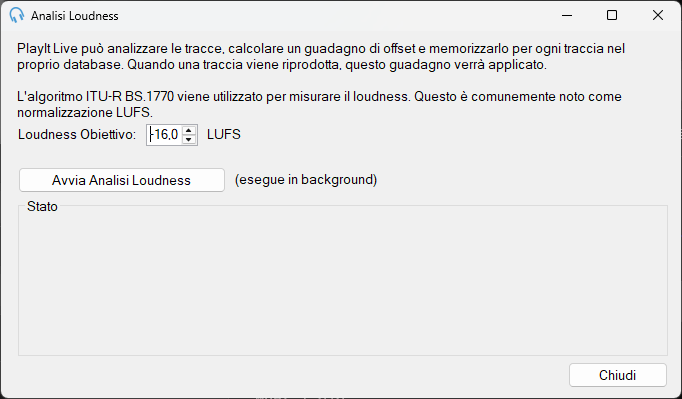
Per avviare l'Analisi Loudness, selezionare un Loudness Obiettivo (impostazione predefinita -16 LUFS) e fare clic su Avvia Analisi Loudness.
PlayIt Live eseguirà l'Analisi Loudness in background durante l'elaborazione di ogni traccia. A causa della complessità dell'algoritmo, l'elaborazione di tutte le tracce può richiedere diverse ore. Questa operazione deve essere eseguita una sola volta. Lasciare PlayIt Live in esecuzione in modo che possa elaborare le tracce in background. Tutte le nuove tracce aggiunte verranno elaborate automaticamente in background.
Quando i risultati non sono del tutto corretti
L'Analisi Loudness funziona bene per la maggior parte della musica, ma non è perfetta. Le tracce con un intervallo di livelli ampio o variabile, ad esempio un'introduzione parlata a basso volume che si trasforma in un ritornello forte, o materiale con un'ampia gamma dinamica, possono essere misurate in modo da suonare troppo alte o troppo basse rispetto a tutto il resto. Vale la pena verificare i risultati a campione e regolare le tracce che si distinguono.
Sostituzione del Gain di una singola traccia
Il Gain calcolato dall'Analisi Loudness viene memorizzato nel valore Gain di ogni traccia, che è possibile modificare manualmente. Aprire la traccia nella finestra Modifica Traccia e regolare il campo Gain (in decibel): i valori positivi rendono la traccia più forte, i valori negativi la rendono più silenziosa. Il proprio valore sostituisce quello analizzato per quella traccia.
Reimpostare i valori analizzati
Se non si è soddisfatti dei risultati e si desidera ricominciare, è possibile cancellare il Gain di molte tracce contemporaneamente:
- Aprire Gestisci Tracce e selezionare le tracce da reimpostare (premere Ctrl+A per selezionare tutto).
- Fare clic su Modifica per aprire la finestra di dialogo Modifica in Blocco.
- Selezionare la casella di controllo Gain e impostare il valore su vuoto.
- Fare clic su Salva Tracce.
Questo reimposta il Gain su ogni traccia selezionata. È quindi possibile eseguire nuovamente l'Analisi Loudness, con un Loudness Obiettivo diverso se lo si desidera, per rieseguire l'analisi da zero.