Vista de Agenda
La Vista de Agenda es una de las dos vistas de la ventana Agenda de Clocks. Muestra el horario resuelto tal como será evaluado por el planificador del Playout Log, con la clock activa para cada hora de la semana visible, teniendo en cuenta todas las clock grids habilitadas y cualquier anulación puntual.
Las horas también pueden anularse de una en una sin modificar las grids subyacentes. Las anulaciones tienen prioridad sobre todas las capas de la grid y se muestran con un indicador de pin.
Uso de la grid del horario
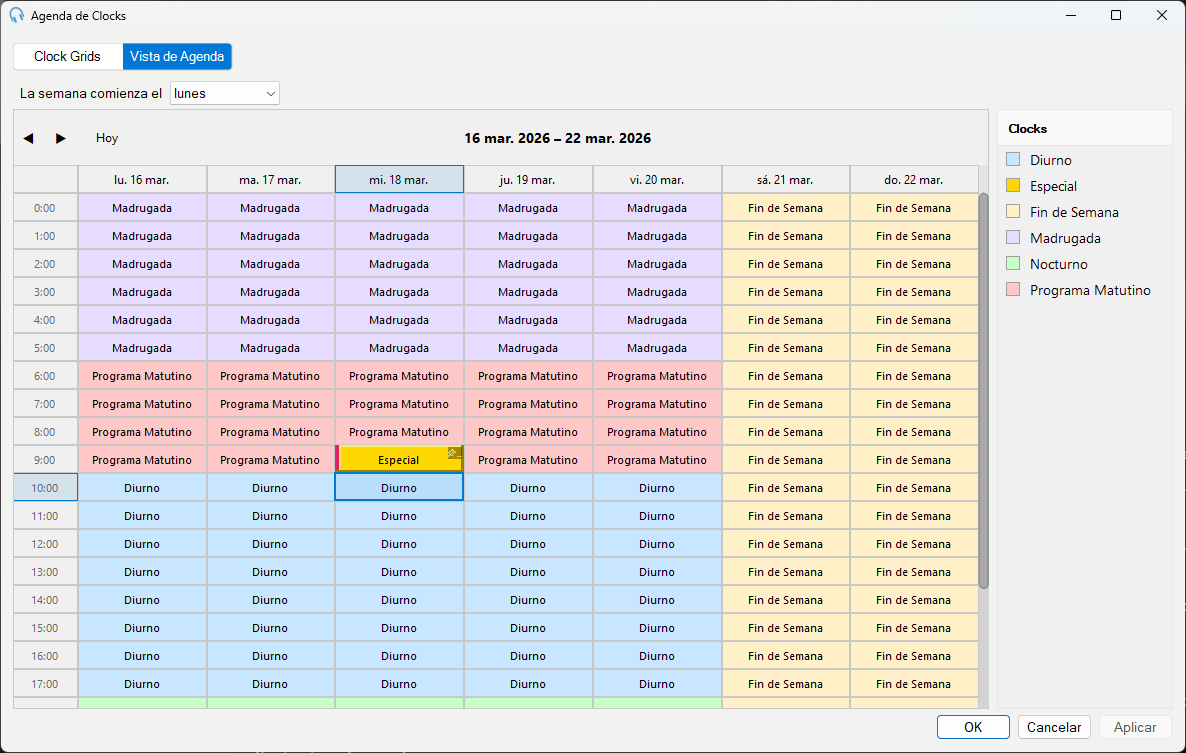
La grid del horario funciona de manera similar a una hoja de cálculo. Cada celda representa una hora en un día de la semana visible y muestra qué clock está asignada a ese slot.
Editar una asignación de clock: haga doble clic en una celda para editar la clock asignada a esa hora. Anular una sola hora de esta manera no afecta a las clock grids subyacentes.
Asignar una clock arrastrando y soltando: arrastre una clock desde la lista de clocks en el lado derecho hasta una celda para anular esa hora. Si tiene seleccionado un rango de celdas, soltar una clock sobre la selección la aplica a todas las celdas seleccionadas a la vez.
Menú contextual: haga clic con el botón derecho en una celda o selección para abrir un menú contextual con las siguientes opciones:
- Asignar 'nombre de clock' – aplica la clock actualmente seleccionada en la lista de clocks a las celdas seleccionadas como anulación.
- Eliminar anulación – elimina la anulación puntual de las celdas seleccionadas para que vuelvan a la clock resuelta desde las grids.
- Copiar – copiar las celdas seleccionadas.
- Pegar – pegar las celdas copiadas sobre la selección.
Navegación con teclado: use las teclas de flecha (↑, ↓, ←, →) para moverse entre celdas.
Copiar y pegar: seleccione una o más celdas y, a continuación, pulse Ctrl+C para copiar y Ctrl+V para pegar. Este atajo también funciona en la vista Clock Grids.
Seleccionar varias celdas: haga clic y arrastre con el ratón para seleccionar un rango de celdas, o mantenga pulsado Mayús y presione las teclas de flecha para ampliar la selección, del mismo modo que se seleccionan celdas en una hoja de cálculo.
Horas anuladas: cualquier hora que haya sido anulada se muestra con un indicador de pin, distinguiéndola de las horas resueltas desde las clock grids.
Horario de verano
En los días en que los relojes cambian, la Vista de Agenda ajusta el diseño de filas automáticamente.
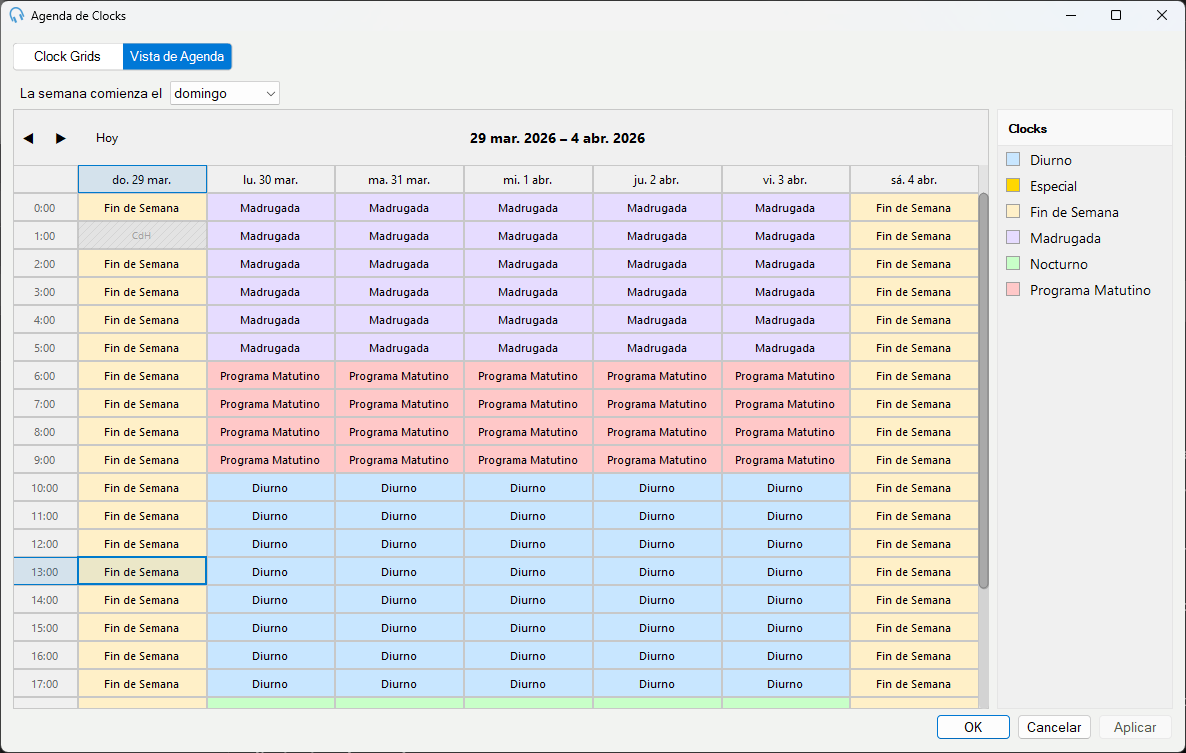
Adelanto de la hora (los relojes se adelantan, p. ej., el último domingo de marzo en el Reino Unido): la hora omitida no existe en esa zona horaria ese día. Su celda se muestra como no disponible en la columna del día del adelanto. La asignación de la clock grid para esa hora simplemente no se usa; el planificador del Playout Log pasa directamente a la siguiente hora válida.
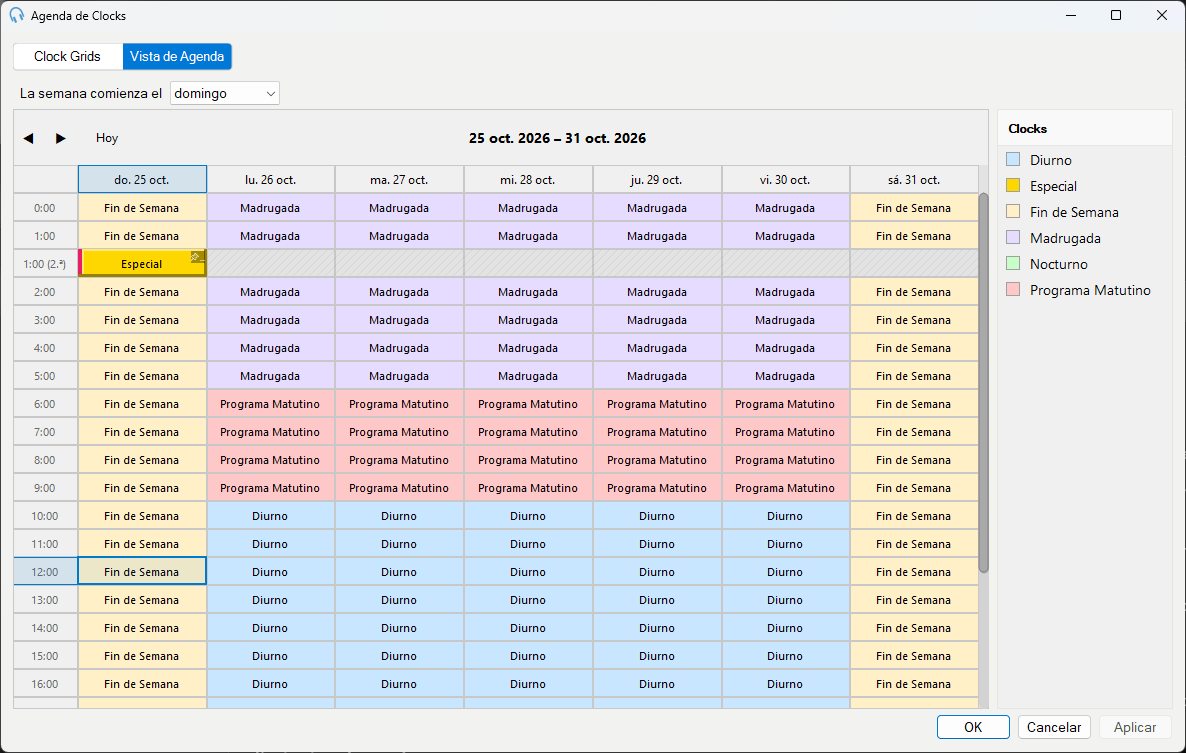
Retraso de la hora (los relojes se atrasan, p. ej., el último domingo de octubre en el Reino Unido): la hora repetida aparece dos veces en la lista de filas. La segunda aparición se etiqueta como 01:00 (2.ª) para distinguirla. Ambas filas resuelven la misma clock desde la clock grid, ya que la grid asigna una clock por hora local. Para usar una clock diferente en la segunda aparición, arrastre una clock desde el selector hasta la fila (2.ª) en la Vista de Agenda para colocar una anulación en esa hora específica.