Vue du Planning
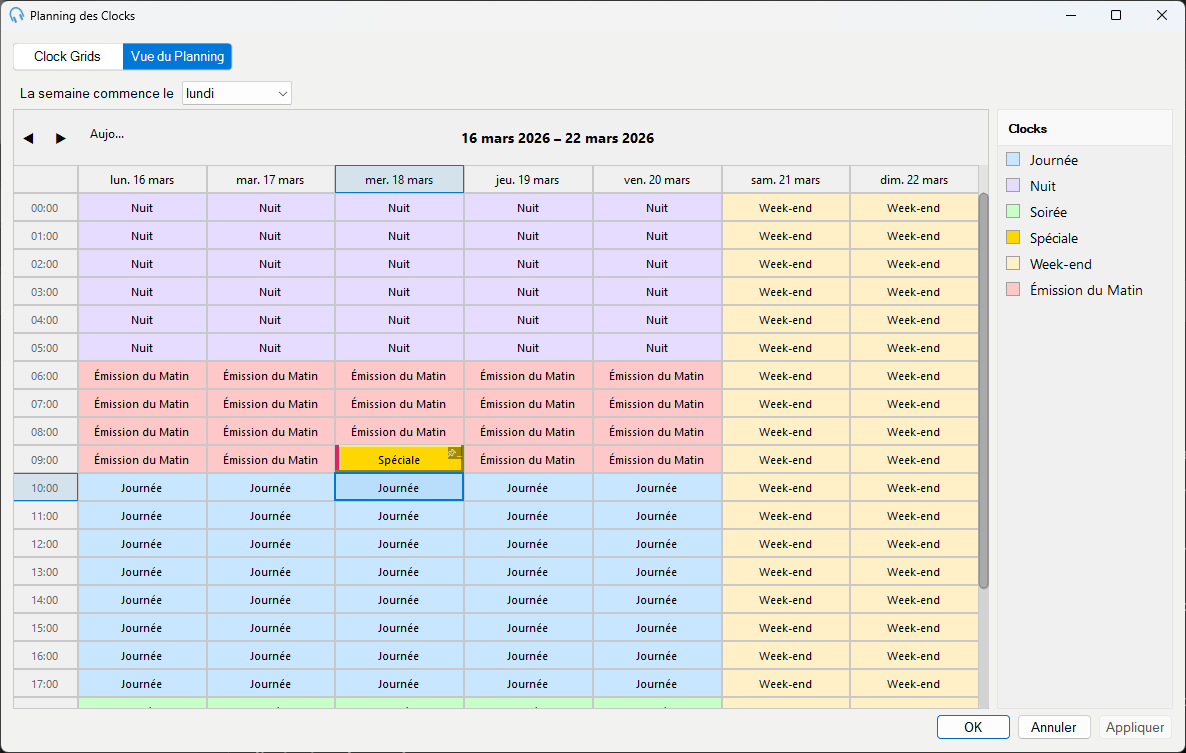
La Vue du Planning est l'une des deux vues de la fenêtre Planning des Clocks. Elle affiche l'horaire résolu tel qu'il sera évalué par le planificateur de log de playout, avec la clock active pour chaque heure de la semaine visible, en tenant compte de toutes les clock grids activées et de tout remplacement ponctuel.
Les heures peuvent également être remplacées une par une sans modifier les grids sous-jacentes. Les remplacements ont la priorité sur toutes les couches de la grid et sont affichés avec un indicateur d'épingle.
Utilisation de la grille d'horaire
La grille d'horaire fonctionne de manière similaire à un tableur. Chaque cellule représente une heure d'un jour de la semaine visible et indique quelle clock est affectée à ce créneau.
Modifier une affectation de clock : double-cliquez sur une cellule pour modifier la clock affectée à cette heure. Le remplacement d'une seule heure de cette façon n'affecte pas les clock grids sous-jacentes.
Affecter une clock par glisser-déposer : faites glisser une clock depuis la liste de clocks sur le côté droit vers une cellule pour remplacer cette heure. Si vous avez sélectionné une plage de cellules, déposer une clock sur la sélection l'applique à toutes les cellules sélectionnées en même temps.
Menu contextuel : faites un clic droit sur une cellule ou une sélection pour ouvrir un menu contextuel avec les options suivantes :
- Affecter "nom de la clock" – applique la clock actuellement sélectionnée dans la liste de clocks aux cellules sélectionnées en tant que remplacement.
- Supprimer le remplacement – supprime le remplacement ponctuel des cellules sélectionnées afin qu'elles reviennent à la clock résolue depuis les grids.
- Copier – copier les cellules sélectionnées.
- Coller – coller les cellules copiées sur la sélection.
Navigation au clavier : utilisez les touches fléchées (↑, ↓, ←, →) pour vous déplacer entre les cellules.
Copier et coller : sélectionnez une ou plusieurs cellules, puis appuyez sur Ctrl+C pour copier et Ctrl+V pour coller. Ce raccourci fonctionne également dans la vue Clock Grids.
Sélectionner plusieurs cellules : cliquez et faites glisser avec la souris pour sélectionner une plage de cellules, ou maintenez Maj enfoncée et appuyez sur les touches fléchées pour étendre la sélection, de la même façon que pour sélectionner des cellules dans un tableur.
Heures remplacées : toute heure ayant été remplacée est affichée avec un indicateur d'épingle, la distinguant des heures résolues depuis les clock grids.
Heure d'été
Les jours où les horloges changent, la Vue du Planning ajuste automatiquement la disposition des lignes.
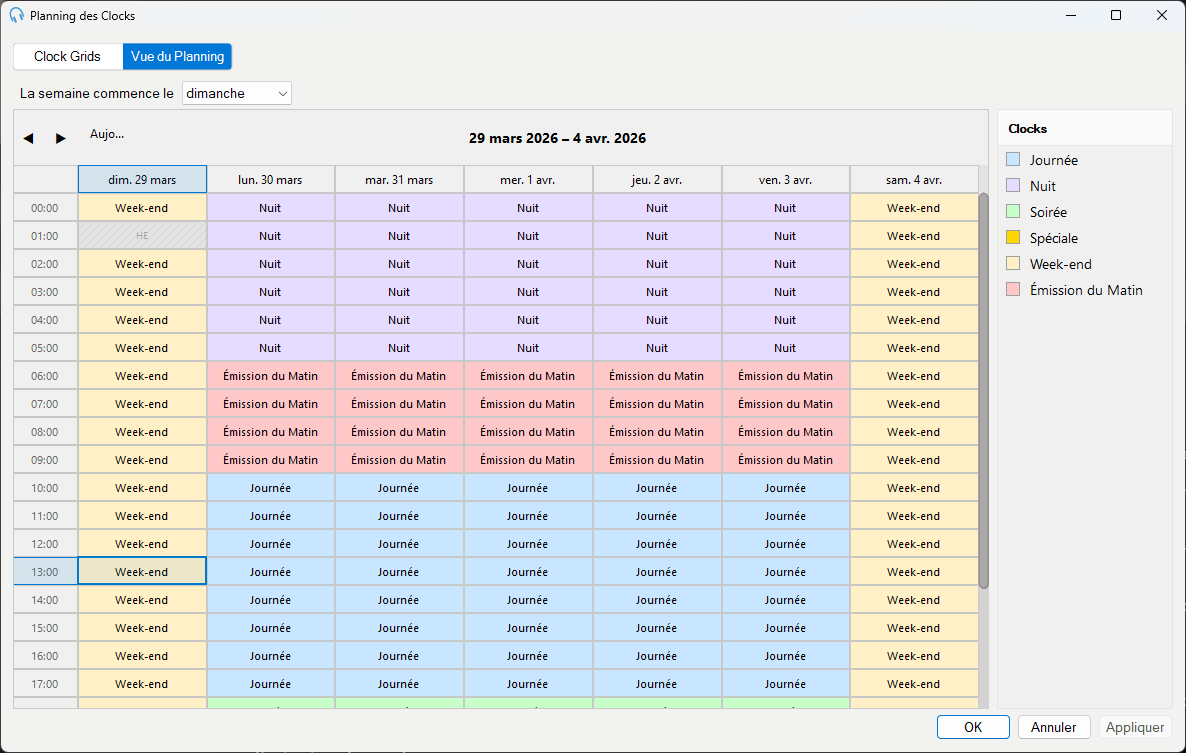
Passage à l'heure d'été (les horloges avancent, p. ex. le dernier dimanche de mars au Royaume-Uni) : l'heure omise n'existe pas dans ce fuseau horaire ce jour-là. Sa cellule est affichée comme indisponible dans la colonne du jour du passage à l'heure d'été. L'affectation du Clock Grid pour cette heure n'est tout simplement pas utilisée ; le planificateur de log de playout passe directement à l'heure valide suivante.
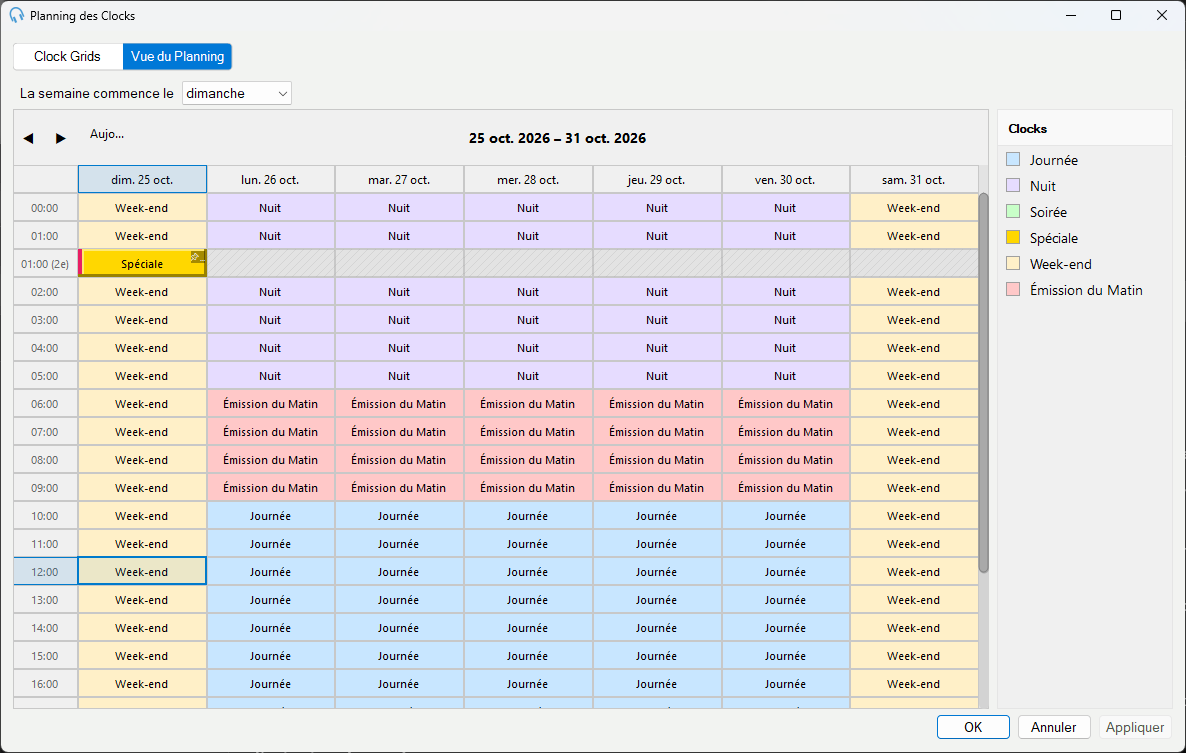
Retour à l'heure d'hiver (les horloges reculent, p. ex. le dernier dimanche d'octobre au Royaume-Uni) : l'heure répétée apparaît deux fois dans la liste des lignes. La deuxième occurrence est étiquetée 01:00 (2e) pour la distinguer. Les deux lignes résolvent le même Clock depuis le Clock Grid, car le grid affecte un Clock par heure locale. Pour utiliser un Clock différent pour la deuxième occurrence, faites glisser un Clock depuis le sélecteur vers la ligne (2e) dans la Vue du Planning pour y placer un remplacement sur cette heure spécifique.