Action Insérer/Importer un log/une liste de lecture externe
L'action Insérer/Importer un log/une liste de lecture externe intègre un log provenant d'un planificateur externe ou une liste de lecture d'un autre lecteur multimédia dans le Playout Log. Elle fonctionne dans l'un de deux modes, choisi via le paramètre Mode : Insérer dépose les éléments dans le log à une position choisie tout en conservant le log existant, et Importer remplace le log actuel par les éléments du fichier, exactement comme le fait la fenêtre Importer le Playout Log.
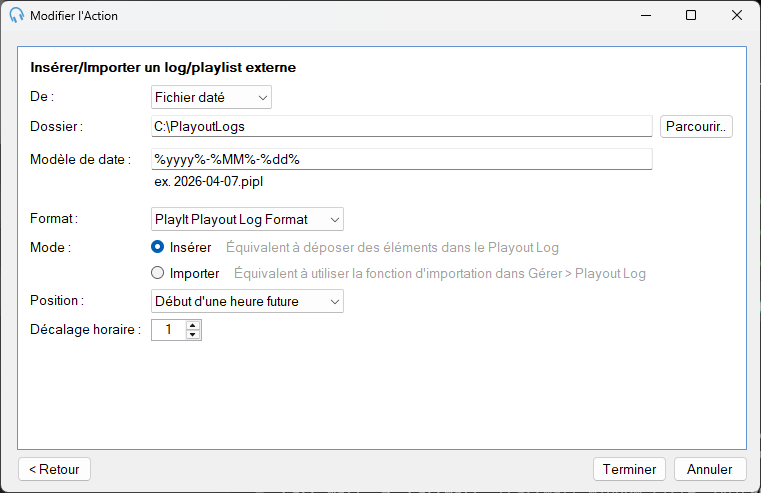
Depuis

Choisissez comment localiser le fichier de log externe :
- Fichier spécifique : sélectionnez un fichier fixe dans le système de fichiers.
- Fichier daté : sélectionnez un dossier et définissez un modèle de date afin que le fichier correct soit sélectionné automatiquement en fonction de la date et de l'heure actuelles.
Fichier daté

Lorsque le mode Fichier daté est sélectionné, spécifiez le dossier où les fichiers de log sont stockés ainsi qu'un modèle de date correspondant à la convention de nommage des fichiers. L'exemple en dessous du modèle affiche le nom de fichier résolu pour la date et l'heure actuelles.
Cela est utile pour des cas tels qu'un dossier Adverts, où les fichiers sont nommés en fonction de l'heure à laquelle ils doivent être diffusés et le bon fichier est sélectionné dynamiquement en fonction de la date et de l'heure actuelles.
Par exemple, en sélectionnant le dossier C:\PlayoutLogs avec le modèle %yyyy%-%MM%-%dd%, le fichier C:\PlayoutLogs\2024-12-18.pipl sera recherché le 18 décembre 2024.
Consultez Éléments du modèle de date ci-dessous pour tous les jetons de modèle disponibles.
Fichier spécifique
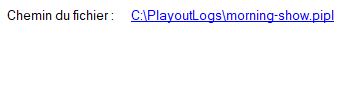
Lorsque le mode Fichier spécifique est sélectionné, cliquez sur le lien pour rechercher le fichier de log ou de liste de lecture à insérer.
Format

Le format du fichier de log ou de liste de lecture externe. Sélectionnez le format correspondant aux fichiers produits par votre planificateur externe ou lecteur multimédia.
Mode

Comment ajouter les éléments du log au Playout Log :
- Insérer : dépose les éléments du fichier dans le log à la position sélectionnée, en conservant les éléments existants.
- Importer : remplace le log actuel par les éléments du fichier, comme lors d'un import via la fenêtre Importer le Playout Log.
Position

Où insérer les éléments du log dans le Playout Log :
- Lire le suivant : après la piste en cours de lecture.
- Fin de l'heure actuelle : à la fin de l'heure d'horloge actuelle.
- Début de l'heure suivante : au début de l'heure d'horloge suivante.
- Fin de l'heure suivante : à la fin de l'heure d'horloge suivante.
Décalage horaire

Ajuste l'heure de référence, par rapport à l'heure actuelle lors de l'exécution de l'action. Par exemple, définissez 1 pour cibler l'heure suivante plutôt que l'heure actuelle. Le décalage déplace la position d'insertion et, lors de l'utilisation d'un Fichier daté, la date et l'heure à partir desquelles le nom du fichier est résolu.
Cela est important pour un log quotidien nommé par date (tel que %yyyy%-%MM%-%dd%) : étant donné que le nom du fichier est construit à partir de l'heure décalée, un décalage qui franchit minuit avance la date et sélectionne le fichier d'un autre jour. Par exemple, un événement s'exécutant à 23h00 avec un décalage de 1 résout le fichier du jour suivant plutôt que celui d'aujourd'hui.
Éléments du modèle de date
Les parties de date dynamiques sont encadrées par des signes %. Tout autre texte dans le modèle est traité comme une chaîne littérale.
| Modèle | Description | Exemple |
|---|---|---|
%yy% | Année sur 2 chiffres | 24 |
%yyyy% | Année sur 4 chiffres | 2024 |
%M% | Mois de l'année | 6 |
%MM% | Mois de l'année, avec zéro initial | 06 |
%MMM% | Nom de mois abrégé | Jun |
%MMMM% | Nom de mois complet | June |
%d% | Jour du mois | 3 |
%dd% | Jour du mois, avec zéro initial | 03 |
%ddd% | Nom de jour abrégé | Sat |
%dddd% | Nom de jour complet | Saturday |
%H% | Heure en format 24 heures | 7 |
%HH% | Heure en format 24 heures, avec zéro initial | 07 |
%h% | Heure en format 12 heures | 7 |
%hh% | Heure en format 12 heures, avec zéro initial | 07 |
%tt% | Indicateur AM/PM | PM |