Azione Inserisci/Importa log/playlist esterno
L'azione Inserisci/Importa log/playlist esterno porta un log da un pianificatore esterno o una playlist da un altro lettore multimediale nel Playout Log. Funziona in una di due modalità, scelta tramite l'impostazione Modalità: Inserisci aggiunge gli elementi nel log in una posizione scelta mantenendo il log esistente, mentre Importa sostituisce il log attuale con gli elementi del file, esattamente come fa la finestra Importa Playout Log.
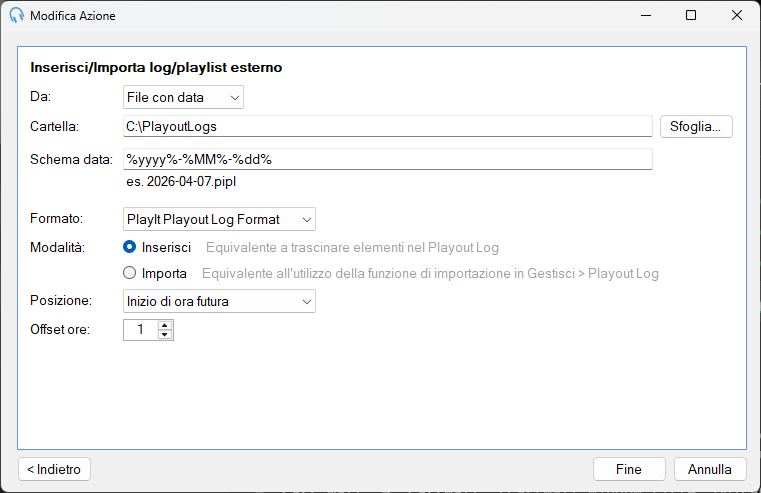
Da

Scegliere come individuare il file di log esterno:
- File specifico: selezionare un file fisso dal file system.
- File con data: selezionare una cartella e definire un modello di data in modo che il file corretto venga selezionato automaticamente in base alla data e all'ora correnti.
File con data

Quando è selezionata la modalità File con data, specificare la cartella in cui sono archiviati i file di log e un modello di data che corrisponda alla convenzione di denominazione dei file. L'esempio sotto il modello mostra il nome file risolto per la data e l'ora correnti.
Ciò è utile per casi come una cartella Adverts, in cui i file sono denominati in base all'ora in cui devono essere riprodotti e quello corretto viene selezionato dinamicamente in base alla data e all'ora correnti.
Ad esempio, selezionando la cartella C:\PlayoutLogs con il modello %yyyy%-%MM%-%dd%, verrà cercato il file C:\PlayoutLogs\2024-12-18.pipl il 18 dicembre 2024.
Consultare Parti del modello di data di seguito per tutti i token di modello disponibili.
File specifico
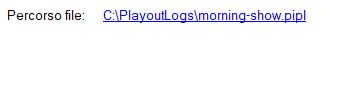
Quando è selezionata la modalità File specifico, fare clic sul collegamento per sfogliare il file di log o playlist da inserire.
Formato

Il formato del file di log o playlist esterno. Selezionare il formato corrispondente ai file prodotti dal pianificatore esterno o dal lettore multimediale in uso.
Modalità

Come aggiungere gli elementi del log al Playout Log:
- Inserisci: aggiunge gli elementi del file nel log nella posizione selezionata, mantenendo gli elementi esistenti.
- Importa: sostituisce il log attuale con gli elementi del file, come quando si importa tramite la finestra Importa Playout Log.
Posizione

Dove inserire gli elementi del log nel Playout Log:
- Riproduci successivo: dopo la traccia attualmente in riproduzione.
- Fine dell'ora corrente: alla fine dell'ora dell'orologio corrente.
- Inizio dell'ora successiva: all'inizio dell'ora dell'orologio successiva.
- Fine dell'ora successiva: alla fine dell'ora dell'orologio successiva.
Offset ore

Regola l'ora di riferimento, relativa all'ora corrente quando viene eseguita l'azione. Ad esempio, impostare 1 per puntare all'ora successiva anziché a quella corrente. L'offset sposta la posizione di inserimento e, quando si utilizza un File con data, la data e l'ora da cui viene risolto il nome del file.
Ciò è rilevante per un log giornaliero denominato per data (come %yyyy%-%MM%-%dd%): poiché il nome del file viene costruito dall'ora con offset, un offset che supera la mezzanotte fa avanzare la data e seleziona il file di un giorno diverso. Ad esempio, un evento eseguito alle 23:00 con un offset di 1 risolve il file del giorno successivo anziché quello odierno.
Parti del modello di data
Le parti di data dinamiche sono racchiuse tra segni %. Qualsiasi altro testo nel modello viene trattato come una stringa letterale.
| Modello | Descrizione | Esempio |
|---|---|---|
%yy% | Anno a 2 cifre | 24 |
%yyyy% | Anno a 4 cifre | 2024 |
%M% | Mese dell'anno | 6 |
%MM% | Mese dell'anno, con zero iniziale | 06 |
%MMM% | Nome del mese abbreviato | Jun |
%MMMM% | Nome del mese completo | June |
%d% | Giorno del mese | 3 |
%dd% | Giorno del mese, con zero iniziale | 03 |
%ddd% | Nome del giorno abbreviato | Sat |
%dddd% | Nome del giorno completo | Saturday |
%H% | Ora nel formato 24 ore | 7 |
%HH% | Ora nel formato 24 ore, con zero iniziale | 07 |
%h% | Ora nel formato 12 ore | 7 |
%hh% | Ora nel formato 12 ore, con zero iniziale | 07 |
%tt% | Indicatore AM/PM | PM |