Éditeur de Segue
L'Éditeur de Segue est utilisé pour vous offrir un contrôle accru sur la façon dont les pistes sont séquencées. Les pistes peuvent être rapprochées ou éloignées de la piste précédente ou suivante. Si vous connaissez PlayIt VoiceTrack, l'Éditeur de Segue fonctionne de la même manière. Il est possible de déplacer des pistes, de rogner le début et la fin, et de faire des fondus d'entrée et de sortie ou d'ajuster le volume.
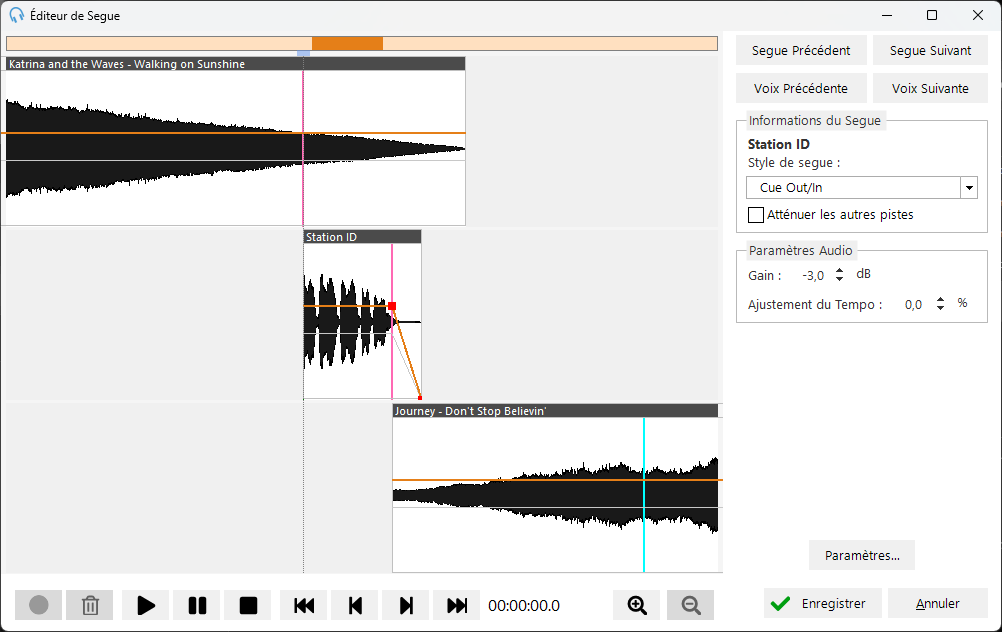
Forme d'onde
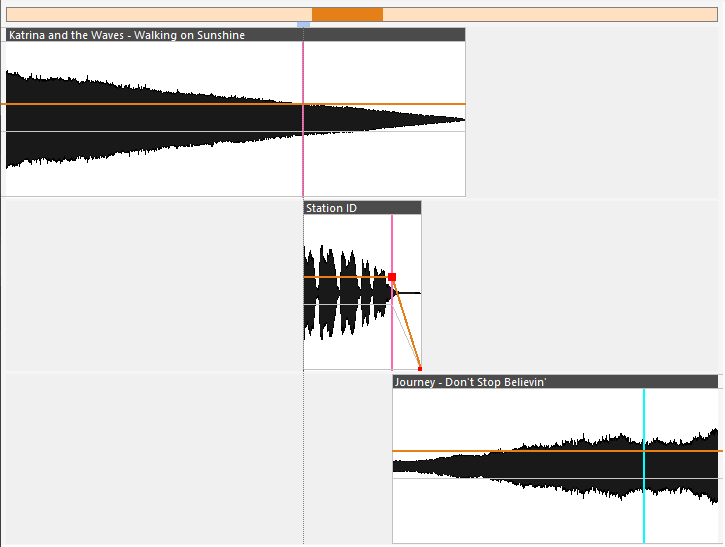
La forme d'onde représente le signal audio. Elle montre les variations d'amplitude sur la durée de la piste.
Cliquez n'importe où dans la vue de la forme d'onde pour définir le marqueur de position actuel.
Enveloppe de fondu
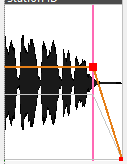
Modifier l'enveloppe de fondu vous permet d'ajuster le volume de la piste. Cliquez sur la ligne orange de la forme d'onde pour modifier l'enveloppe de fondu. Un clic sur la ligne créera un point d'enveloppe. L'ajout de plusieurs points d'enveloppe vous permettra de créer une forme pour ajuster le volume du fondu. Pour supprimer un point, faites-le glisser en dehors du cadre de la forme d'onde. L'enveloppe gris clair affichée est l'enveloppe effective lorsqu'une piste jouant en même temps a l'option Atténuer les autres pistes activée.
Barre supérieure de la forme d'onde

Faites glisser la barre supérieure de la piste pour l'aligner avec la piste précédente ou suivante. Faire glisser depuis l'extrême gauche de la barre ajuste la position de la piste par rapport à la piste précédente ; faire glisser depuis l'extrême droite l'ajuste par rapport à la piste suivante.
Marqueur de point de cue

Une ligne verticale épaisse affichée sur la piste représente un marqueur de point de cue. Le point Cue In est affiché en vert, le point Cue Out est affiché en rose et le point Intro est affiché en cyan. Les points de cue peuvent être modifiés via Gérer > Pistes en modifiant une piste.
Contrôles d'enregistrement et de lecture

-
 - Bouton d'enregistrement : Démarrez l'enregistrement depuis votre microphone. Veuillez consulter la section Voice Tracking pour plus de détails. Ce bouton est désactivé si vous ne modifiez pas le segue d'une Voice Track.
 -
 - Bouton de suppression de l'enregistrement : Supprime l'enregistrement pour qu'il puisse être supprimé. Ce bouton est désactivé si vous ne modifiez pas le segue d'une Voice Track.
 -
 - Bouton de lecture : Démarrez la lecture depuis la position de lecture actuelle. Conseil : Vous pouvez utiliser la barre d'espace pour effectuer cette action.
 -
 - Bouton de pause : Met en pause la lecture à la position de lecture actuelle.
 -
 - Bouton d'arrêt : Arrête la lecture et revient au marqueur de position précédemment sélectionné. Conseil : Vous pouvez utiliser la barre d'espace pour effectuer cette action si de l'audio est en cours de lecture.
 -
 - Aller au début : Déplace le marqueur de position au début de la vue. Conseil : Vous pouvez utiliser la touche Début pour effectuer cette action.
 -
 - Passer à la piste précédente : Déplace le marqueur de position vers la piste précédente depuis la position actuelle. Conseil : Vous pouvez utiliser la touche Page suivante pour effectuer cette action.
 -
 - Passer à la piste suivante : Déplace le marqueur de position vers la piste suivante depuis la position actuelle. Conseil : Vous pouvez utiliser la touche Page précédente pour effectuer cette action.
 -
 - Aller à la fin : Déplace le marqueur de position à la fin de la vue. Conseil : Vous pouvez utiliser la touche Fin pour effectuer cette action.
Position de lecture actuelle  : Indique le temps écoulé dans le projet.
Contrôles de zoom

En alternative à l'utilisation de la molette de la souris pour zoomer dans la vue multipiste, vous pouvez utiliser les boutons de zoom pour zoomer en avant et en arrière.
Boutons Segue précédent/suivant

Passez rapidement aux pistes précédentes ou suivantes dans le Playout Log. Ces boutons peuvent être utilisés pour parcourir efficacement les pistes du Playout Log.
Boutons Voice précédente/suivante

Comme ci-dessus, mais vous passerez uniquement aux segues de Voice Track. Ces boutons peuvent être utilisés pour parcourir les Voice Tracks et enregistrer rapidement des Voice Tracks. Ces boutons sont désactivés s'il n'y a pas de Voice Tracks à proximité dans le log.
Informations sur le Segue
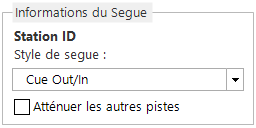
Les informations sur le Segue montrent comment la piste sélectionnée va s'enchaîner depuis la piste précédente vers la piste suivante. Pour voir les informations de segue de la piste, cliquez sur la forme d'onde.
Le style de segue définit des façons spécifiques dont la piste sera séquencée :
- Cue Out/In (par défaut) : Le Cue In de la piste sera aligné avec le Cue Out de la piste précédente.
- Sweep Start : La piste de balayage démarrera en même temps que la piste suivante, à condition qu'elle soit assez courte pour se terminer avant le point Intro de la piste suivante. Si la piste de balayage est plus longue que l'Intro de la piste suivante, la piste de balayage démarrera avant la piste suivante et se jouera jusqu'à la fin de l'Intro. Cette option utilisera le point de cue Early Out de la piste précédente si disponible.
- Sweep Intro : La piste de balayage finira de jouer immédiatement avant la fin du point Intro de la piste suivante. Cette option utilisera le point de cue Early Out de la piste précédente si disponible.
- Personnalisé : Vous pouvez configurer manuellement comment les pistes s'enchaînent les unes avec les autres.
Lorsque vous déplacez une piste en faisant glisser la forme d'onde, le style de segue changera automatiquement en Personnalisé.
Notez que Sweep Start et Sweep Intro nécessitent que des points Intro ou Early Out soient définis sur les pistes précédentes ou suivantes, sinon Cue Out/In sera utilisé.
La case à cocher Atténuer les autres pistes peut être utilisée pour réduire le volume de la piste précédente et suivante lorsque cette piste est lue. Vous pouvez configurer la réduction de volume (volume et vitesse) via le bouton Paramètres. Lorsque la réduction de volume est active, vous pouvez voir l'enveloppe effective de la piste changer pour montrer la variation de volume.
Paramètres audio
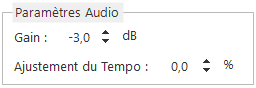
Si le volume d'une piste ou d'une Voice Track enregistrée est trop faible, utilisez le paramètre Gain pour augmenter le volume. Le gain par défaut pour les Voice Tracks peut être défini via Paramètres....
Il est également possible d'ajuster le tempo de la piste. Cela est généralement utilisé automatiquement par la fonction Auto Adjust pour adapter les éléments à un Fixed Time Marker ou à la fin de l'heure.
Bouton Paramètres

Le bouton Paramètres permet un accès rapide aux paramètres de Voice Tracking depuis l'Éditeur de Segue. Vous pouvez y modifier le temps d'audition ou les périphériques audio pour la lecture ou l'enregistrement.
Bouton Enregistrer

Enregistrez vos modifications de segue et fermez la fenêtre de l'Éditeur de Segue.
Bouton Annuler

Abandonnez vos modifications de segue et fermez la fenêtre de l'Éditeur de Segue.