Editor Segue
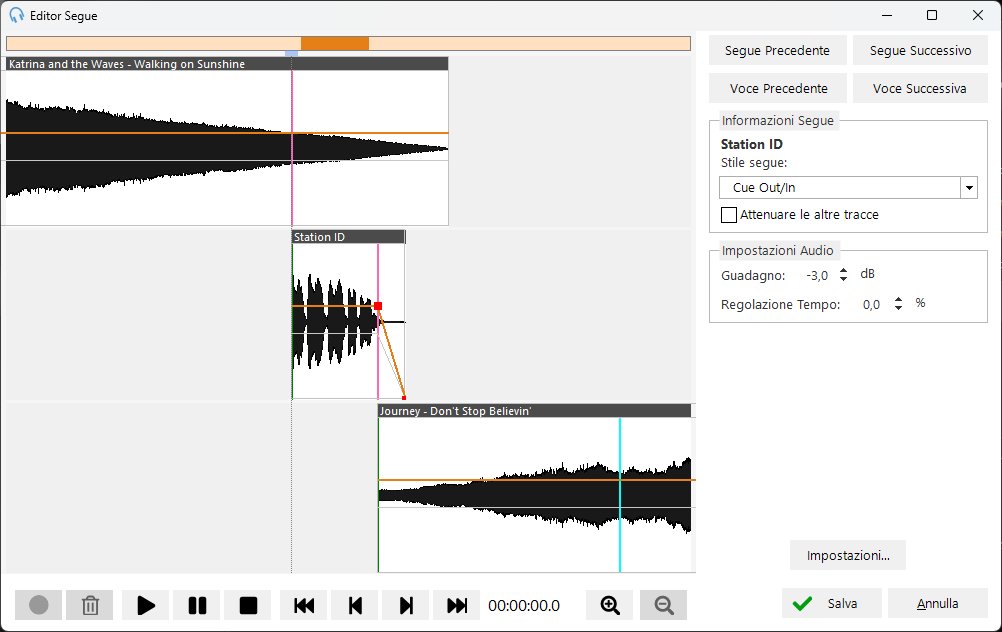
L'Editor Segue viene utilizzato per offrire un maggiore controllo su come vengono sequenziate le tracce. Le tracce possono essere avvicinate o allontanate dalla traccia precedente o successiva. Se si conosce PlayIt VoiceTrack, l'Editor Segue funziona allo stesso modo. È possibile spostare le tracce, tagliare l'inizio e la fine, applicare fade in entrata e uscita o regolare il volume.
Forma d'onda
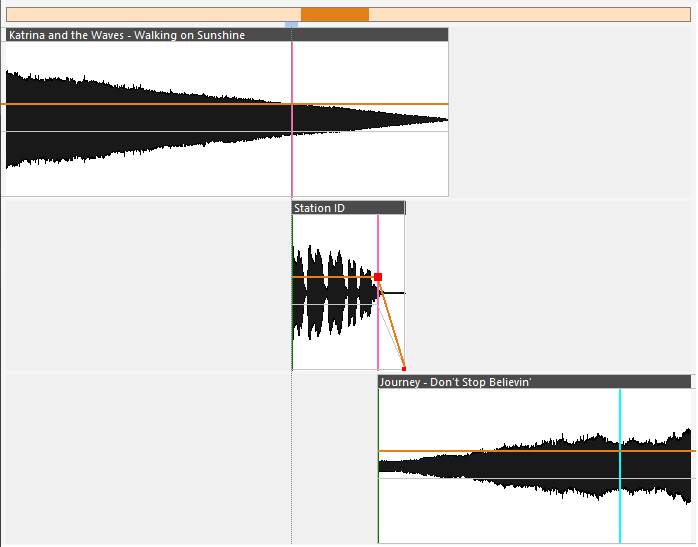
La forma d'onda rappresenta il segnale audio. Mostra le variazioni di ampiezza durante la durata della traccia.
Fare clic in un punto qualsiasi della vista della forma d'onda per impostare il marcatore di posizione corrente.
Inviluppo di fade
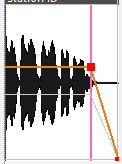
La modifica dell'inviluppo di fade consente di regolare il volume della traccia. Fare clic sulla linea arancione nella forma d'onda per modificare l'inviluppo di fade. Facendo clic sulla linea verrà creato un punto di inviluppo. L'aggiunta di più punti di inviluppo consentirà di creare una forma per regolare il volume del fade. Per rimuovere un punto, trascinarlo fuori dal riquadro della forma d'onda. L'inviluppo grigio chiaro mostrato è l'inviluppo effettivo quando una traccia in riproduzione contemporanea ha l'opzione Attenuare le altre tracce abilitata.
Barra superiore della forma d'onda

Trascinare la barra superiore della traccia per allinearla con la traccia precedente o successiva. Trascinare dall'estremità sinistra della barra regola la posizione della traccia rispetto alla traccia precedente; trascinare dall'estremità destra la regola rispetto alla traccia successiva.
Marcatore punto di cue

Una linea verticale spessa mostrata sulla traccia rappresenta un marcatore di punto di cue. Il punto Cue In è mostrato in verde, il punto Cue Out è mostrato in rosa e il punto Intro è mostrato in ciano. I punti di cue possono essere modificati tramite Gestisci > Tracce modificando una traccia.
Controlli di registrazione e riproduzione

-
 - Pulsante di registrazione: Avviare la registrazione dal microfono. Consultare la sezione Voice Tracking per ulteriori dettagli. Questo pulsante è disabilitato se non si sta modificando il segue per una Voice Track.
 -
 - Pulsante di eliminazione registrazione: Elimina la registrazione in modo che possa essere scartata. Questo pulsante è disabilitato se non si sta modificando il segue per una Voice Track.
 -
 - Pulsante di riproduzione: Avviare la riproduzione dalla posizione di riproduzione corrente. Suggerimento: È possibile utilizzare la barra spaziatrice per eseguire questa azione.
 -
 - Pulsante di pausa: Mette in pausa la riproduzione nella posizione di riproduzione corrente.
 -
 - Pulsante di arresto: Arresta la riproduzione e ripristina il marcatore di posizione precedentemente selezionato. Suggerimento: È possibile utilizzare la barra spaziatrice per eseguire questa azione se è in corso la riproduzione audio.
 -
 - Vai all'inizio: Sposta il marcatore di posizione all'inizio della vista. Suggerimento: È possibile utilizzare il tasto Home per eseguire questa azione.
 -
 - Passa alla traccia precedente: Sposta il marcatore di posizione alla traccia precedente dalla posizione corrente. Suggerimento: È possibile utilizzare il tasto Pag giù per eseguire questa azione.
 -
 - Passa alla traccia successiva: Sposta il marcatore di posizione alla traccia successiva dalla posizione corrente. Suggerimento: È possibile utilizzare il tasto Pag su per eseguire questa azione.
 -
 - Vai alla fine: Sposta il marcatore di posizione alla fine della vista. Suggerimento: È possibile utilizzare il tasto Fine per eseguire questa azione.
Posizione di riproduzione corrente  : Indica quanto tempo è trascorso nel progetto.
Controlli di zoom

Come alternativa all'utilizzo della rotella del mouse per ingrandire la vista multi-traccia, è possibile utilizzare i pulsanti di zoom per ingrandire e ridurre.
Pulsanti Segue precedente/successivo

Passare rapidamente alle tracce precedenti o successive nel Playout Log. Questi pulsanti possono essere utilizzati per scorrere efficacemente le tracce nel Playout Log.
Pulsanti Voice precedente/successiva

Come sopra, ma si passerà solo ai segue di Voice Track. Questi pulsanti possono essere utilizzati per scorrere le Voice Track e registrarle rapidamente. Questi pulsanti sono disabilitati se non ci sono Voice Track nelle vicinanze nel log.
Informazioni Segue
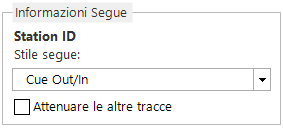
Le informazioni sul Segue mostrano come la traccia selezionata si sequenzierà dalla traccia precedente alla traccia successiva. Per vedere le informazioni del segue per la traccia, fare clic sulla forma d'onda.
Lo stile di segue definisce modi specifici in cui la traccia si sequenzierà:
- Cue Out/In (predefinito): Il Cue In della traccia si allineerà con il Cue Out della traccia precedente.
- Sweep Start: La traccia di sweep inizierà nello stesso momento della traccia successiva, a condizione che sia abbastanza breve da essere riprodotta prima del punto Intro della traccia successiva. Se la traccia di sweep è più lunga dell'Intro della traccia successiva, la traccia di sweep inizierà prima della traccia successiva e verrà riprodotta fino alla fine dell'Intro. Questa opzione utilizzerà il punto di cue Early Out sulla traccia precedente se disponibile.
- Sweep Intro: La traccia di sweep finirà di essere riprodotta immediatamente prima della fine del punto Intro della traccia successiva. Questa opzione utilizzerà il punto di cue Early Out sulla traccia precedente se disponibile.
- Personalizzato: È possibile impostare manualmente come le tracce si sequenziano tra loro.
Quando si sposta una traccia trascinando la forma d'onda, lo stile di segue cambierà automaticamente in Personalizzato.
Si noti che Sweep Start e Sweep Intro richiedono che i punti Intro o Early Out siano impostati sulle tracce precedenti o successive, altrimenti verrà utilizzato Cue Out/In.
La casella di controllo Attenuare le altre tracce può essere utilizzata per ridurre il volume della traccia precedente e successiva quando questa traccia viene riprodotta. È possibile configurare la riduzione del volume (volume e velocità) tramite il pulsante Impostazioni. Quando la riduzione del volume è attiva, è possibile vedere l'inviluppo effettivo della traccia che cambia per mostrare la variazione del volume.
Impostazioni Audio
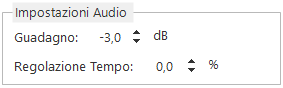
Se il volume di una traccia o di una Voice Track registrata è troppo basso, utilizzare l'impostazione Guadagno per aumentare il volume. Il guadagno predefinito per le Voice Track può essere impostato tramite Impostazioni....
È anche possibile regolare il tempo della traccia. In genere questo viene utilizzato automaticamente dalla funzione Auto Adjust per adattare gli elementi a un Fixed Time Marker o alla fine dell'ora.
Pulsante Impostazioni
Il pulsante Impostazioni consente un accesso rapido alle impostazioni di Voice Tracking dall'Editor Segue. Qui è possibile modificare il tempo di ascolto o i dispositivi audio per la riproduzione o la registrazione.
Pulsante Salva

Salvare le modifiche al segue e chiudere la finestra dell'Editor Segue.
Pulsante Annulla

Scartare le modifiche al segue e chiudere la finestra dell'Editor Segue.