Segue-editor
De Segue-editor wordt gebruikt om u meer controle te geven over hoe tracks worden gesequenced. Tracks kunnen dichter bij of verder weg van de vorige of volgende track worden geplaatst. Als u bekend bent met PlayIt VoiceTrack, werkt de Segue-editor op dezelfde manier. Het is mogelijk om tracks te verplaatsen, het begin en einde bij te snijden, en tracks in en uit te faden of het volume aan te passen.
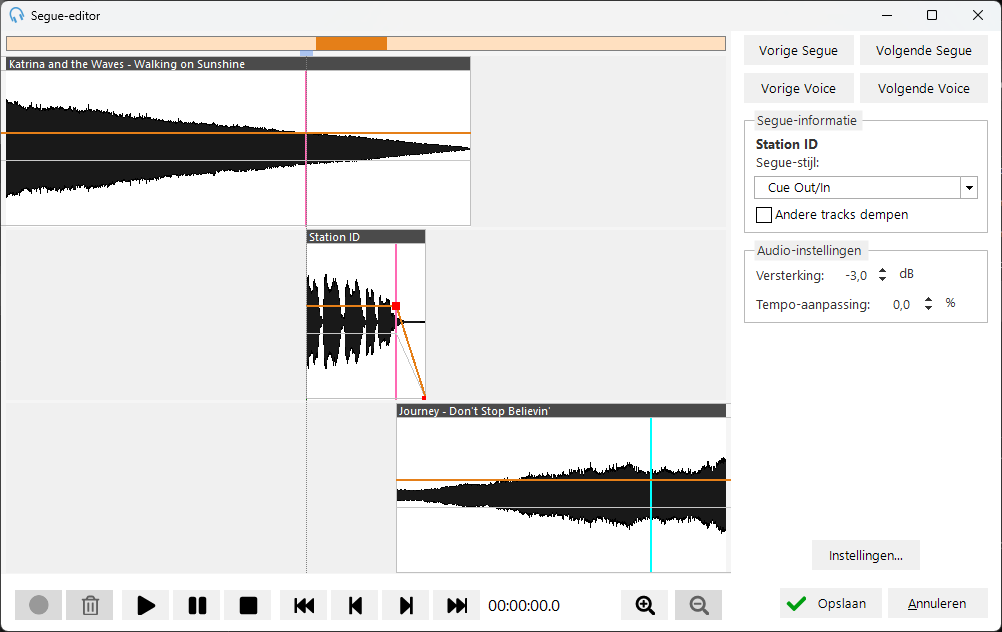
Golfvorm
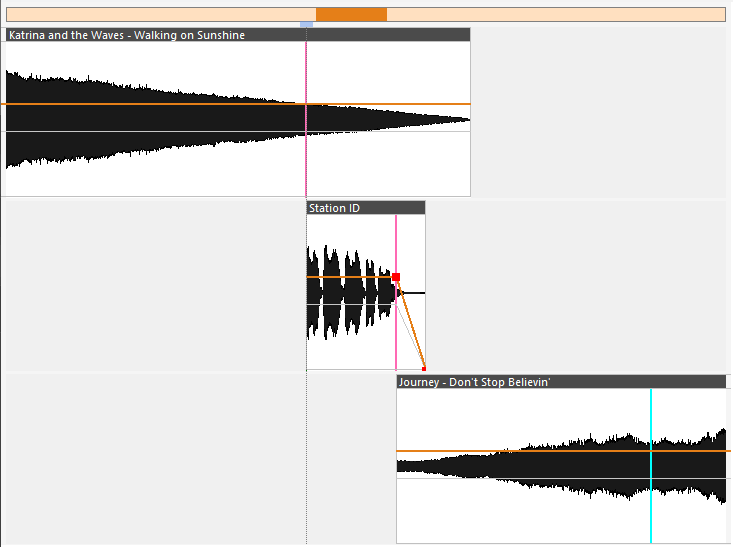
De golfvorm vertegenwoordigt het audiosignaal. Het toont de veranderingen in amplitude over de duur van de track.
Klik ergens in de golfvormweergave om de huidige positiemarker in te stellen.
Fade-envelop
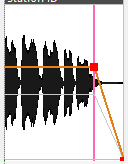
Door de fade-envelop te wijzigen kunt u het volume van de track aanpassen. Klik op de oranje lijn in de golfvorm om de fade-envelop te bewerken. Klikken op de lijn maakt een enveloppunt aan. Door meerdere enveloppunten toe te voegen kunt u een vorm maken om het fade-volume aan te passen. Om een punt te verwijderen, sleept u het buiten het golfvormvak. Andere tracks dempen
Bovenste balk van golfvorm

Sleep de bovenste balk van de track om deze uit te lijnen met de vorige of volgende track. Slepen vanaf de uiterst linkse kant van de balk past de positie van de track aan ten opzichte van de vorige track; slepen vanaf de uiterst rechtse kant past deze aan ten opzichte van de volgende track.
Cue-puntmarker

Een dikke verticale lijn op de track vertegenwoordigt een cue-puntmarker. Het Cue In-punt wordt in groen weergegeven, het Cue Out-punt in roze en het Intro-punt in cyaan. Cue-punten kunnen worden gewijzigd via Beheren > Tracks en het bewerken van een track.
Opname- en weergavebesturingen

-
 - Opnameknop: Start de opname vanaf uw microfoon. Zie het gedeelte Voice Tracking voor meer details. Deze knop is uitgeschakeld als u het segue voor een Voice Track niet bewerkt.
 -
 - Knop voor verwijderen van opname: Verwijdert de opname zodat deze kan worden weggegooid. Deze knop is uitgeschakeld als u het segue voor een Voice Track niet bewerkt.
 -
 - Afspeelknop: Start het afspelen vanaf de huidige afspeelpositie. Tip: U kunt de spatiebalk gebruiken om deze actie uit te voeren.
 -
 - Pauzeknop: Pauzeert het afspelen op de huidige afspeelpositie.
 -
 - Stopknop: Stopt het afspelen en herstelt naar de eerder geselecteerde positiemarker. Tip: U kunt de spatiebalk gebruiken om deze actie uit te voeren als audio wordt afgespeeld.
 -
 - Ga naar begin: Verplaatst de positiemarker naar het begin van de weergave. Tip: U kunt de Home-toets gebruiken om deze actie uit te voeren.
 -
 - Ga naar vorige track: Verplaatst de positiemarker naar de vorige track vanaf de huidige positie. Tip: U kunt de Page Down-toets gebruiken om deze actie uit te voeren.
 -
 - Ga naar volgende track: Verplaatst de positiemarker naar de volgende track vanaf de huidige positie. Tip: U kunt de Page Up-toets gebruiken om deze actie uit te voeren.
 -
 - Ga naar einde: Verplaatst de positiemarker naar het einde van de weergave. Tip: U kunt de End-toets gebruiken om deze actie uit te voeren.
Huidige afspeelpositie  : Geeft aan hoeveel tijd er is verstreken in het project.
Zoombesturingen

Als alternatief voor het gebruik van het muiswiel om in te zoomen op de meersporenweergave, kunt u de zoomknoppen gebruiken om in en uit te zoomen.
Knoppen Vorige/Volgende Segue

Ga snel naar de vorige of volgende tracks in het Playout Log. Deze kunnen worden gebruikt om efficiënt door de tracks in het Playout Log te bladeren.
Knoppen Vorige/Volgende Voice

Zoals hierboven, maar u gaat alleen naar Voice Track-segues. Deze kunnen worden gebruikt om door Voice Tracks te bladeren en snel Voice Tracks op te nemen. Deze knoppen zijn uitgeschakeld als er geen Voice Tracks in de buurt zijn in het log.
Segue-informatie
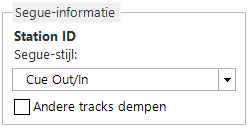
De Segue-informatie toont hoe de geselecteerde track van de vorige track naar de volgende track zal overgaan. Om de segue-informatie voor de track te zien, klikt u op de golfvorm.
De segue-stijl definieert specifieke manieren waarop de track wordt gesequenced:
- Cue Out/In (standaard): Het Cue In-punt van de track wordt uitgelijnd met het Cue Out-punt van de vorige track.
- Sweep Start: De sweep-track begint tegelijkertijd met de volgende track, mits deze kort genoeg is om te spelen vóór het Intro-punt van de volgende track. Als de sweep-track langer is dan de Intro van de volgende track, begint de sweep-track vóór de volgende track en speelt tot het einde van de Intro. Deze optie maakt gebruik van het Early Out-cuepunt op de vorige track indien beschikbaar.
- Sweep Intro: De sweep-track speelt klaar onmiddellijk vóór het einde van het Intro-punt van de volgende track. Deze optie maakt gebruik van het Early Out-cuepunt op de vorige track indien beschikbaar.
- Aangepast: U kunt handmatig instellen hoe de tracks met elkaar worden gesequenced.
Wanneer u een track verplaatst door de golfvorm te slepen, verandert de segue-stijl automatisch in Aangepast.
Let op: Sweep Start en Sweep Intro vereisen dat Intro- of Early Out-punten zijn ingesteld op de vorige of volgende tracks, anders wordt Cue Out/In gebruikt.
Andere tracks dempen U kunt de ducking (volume en snelheid) configureren via de knop Instellingen. Wanneer ducking actief is, kunt u zien hoe de effectieve trackenvelop verandert om de volumewijziging te tonen.
Audio-instellingen
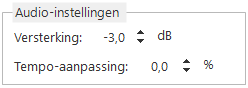
Als het volume van een track of opgenomen Voice Track te zacht is, gebruik dan de instelling Versterking om het volume te verhogen. De standaard versterking voor Voice Tracks kan worden ingesteld via Instellingen....
Het is ook mogelijk om het tempo van de track aan te passen. Dit wordt doorgaans automatisch gebruikt door de functie Auto Adjust om items aan te passen aan een Fixed Time Marker of het einde van het uur.
Knop Instellingen
De knop Instellingen biedt snelle toegang tot de Voice Tracking-instellingen vanuit de Segue-editor. Hier kunt u de auditiontijd of de audioapparaten voor afspelen of opnemen bewerken.
Knop Opslaan

Sla uw segue-wijzigingen op en sluit het venster van de Segue-editor.
Knop Annuleren
Verwijder uw segue-wijzigingen en sluit het venster van de Segue-editor.