Editar Campaña Publicitaria
Es posible que algunas imágenes de esta página no se muestren correctamente si tiene instalado un bloqueador de anuncios. Desactive el bloqueador de anuncios en este sitio para ver todas las imágenes.
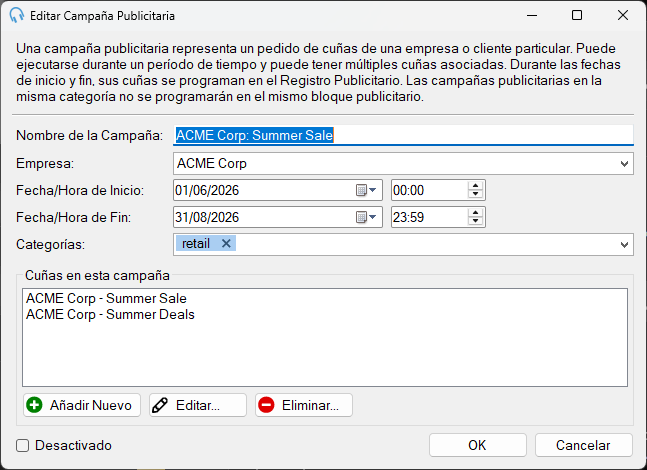
La ventana Editar Campaña Publicitaria le permite configurar los detalles de una campaña publicitaria, incluidos el nombre, la empresa, el intervalo de fechas, las categorías y las cuñas individuales que pertenecen a la campaña.

Empresa

El nombre de la empresa o cliente que realiza la campaña. Los nombres de empresas existentes se sugieren mientras escribe.
Intervalo de Fechas

El intervalo de fechas entre las cuales el planificador de cuñas programará automáticamente esta campaña. Todavía es posible programar manualmente la campaña fuera de estas fechas.
Categorías

Las categorías a las que pertenece esta campaña. Las categorías se utilizan para evitar que cuñas del mismo tipo se reproduzcan en el mismo bloque publicitario. Por ejemplo, no querría que dos restaurantes de comida rápida que compiten entre sí se reprodujeran en el mismo bloque publicitario. Las cuñas de campañas con la misma categoría nunca se reproducirán en el mismo bloque publicitario.
Cuñas en esta campaña
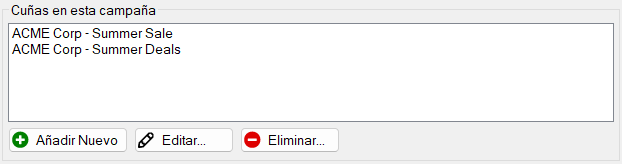
La lista de cuñas que pertenecen a esta campaña. Una cuña representa un fragmento de audio que puede reproducirse en horarios específicos del día o de la semana, hasta un número máximo de reproducciones para la campaña.
- Haga clic en Añadir Nuevo para añadir una nueva cuña. Abre la ventana Editar Cuña.
- Haga clic en Editar para editar la cuña seleccionada. Abre la ventana Editar Cuña.
- Haga clic en Eliminar para eliminar la cuña seleccionada de la campaña.
Desactivado

Marque esta casilla de verificación para desactivar la campaña. Una campaña desactivada no será programada automáticamente por el planificador de cuñas.
OK / Cancelar

Haga clic en OK para guardar los cambios y cerrar la ventana. Haga clic en Cancelar para descartar cualquier cambio.