Modifier Campagne Publicitaire
Certaines images de cette page peuvent ne pas s'afficher correctement si vous avez installé un bloqueur de publicités. Désactivez votre bloqueur de publicités sur ce site pour voir toutes les images.
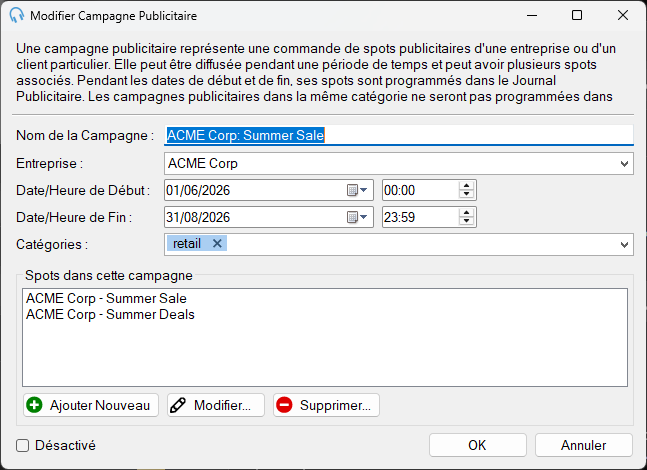
La fenêtre Modifier Campagne Publicitaire vous permet de configurer les détails d'une campagne publicitaire, notamment le nom, l'entreprise, la plage de dates, les catégories et les spots individuels appartenant à la campagne.

Entreprise

Le nom de l'entreprise ou du client passant la campagne. Les noms d'entreprises existants sont suggérés au fur et à mesure de la saisie.
Plage de Dates

La plage de dates entre lesquelles le planificateur de spots programmera automatiquement cette campagne. Il est toujours possible de programmer manuellement la campagne en dehors de ces dates.
Catégories

Les catégories auxquelles cette campagne appartient. Les catégories sont utilisées pour éviter que des spots du même type soient diffusés dans le même bloc publicitaire. Par exemple, vous ne voudriez pas que deux restaurants de restauration rapide concurrents soient diffusés dans le même bloc publicitaire. Les spots dans des campagnes ayant la même catégorie ne seront jamais diffusés dans le même bloc publicitaire.
Spots dans cette campagne
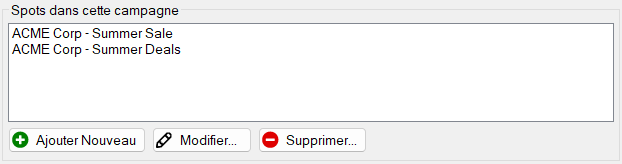
La liste des spots appartenant à cette campagne. Un spot représente une coupure audio pouvant être diffusée à des horaires spécifiques de la journée ou de la semaine, jusqu'à un nombre maximum de diffusions pour la campagne.
- Cliquez sur Ajouter Nouveau pour ajouter un nouveau spot. Ouvre la fenêtre Modifier le Spot Publicitaire.
- Cliquez sur Modifier... pour modifier le spot sélectionné. Ouvre la fenêtre Modifier le Spot Publicitaire.
- Cliquez sur Supprimer... pour retirer le spot sélectionné de la campagne.
Désactivé

Cochez cette case pour désactiver la campagne. Une campagne désactivée ne sera pas programmée automatiquement par le planificateur de spots.
OK / Annuler

Cliquez sur OK pour enregistrer les modifications et fermer la fenêtre. Cliquez sur Annuler pour ignorer les modifications.