Vermelde trackgroep bewerken
Het venster Vermelde trackgroep bewerken stelt u in staat handmatig te selecteren welke tracks tot de trackgroep behoren.
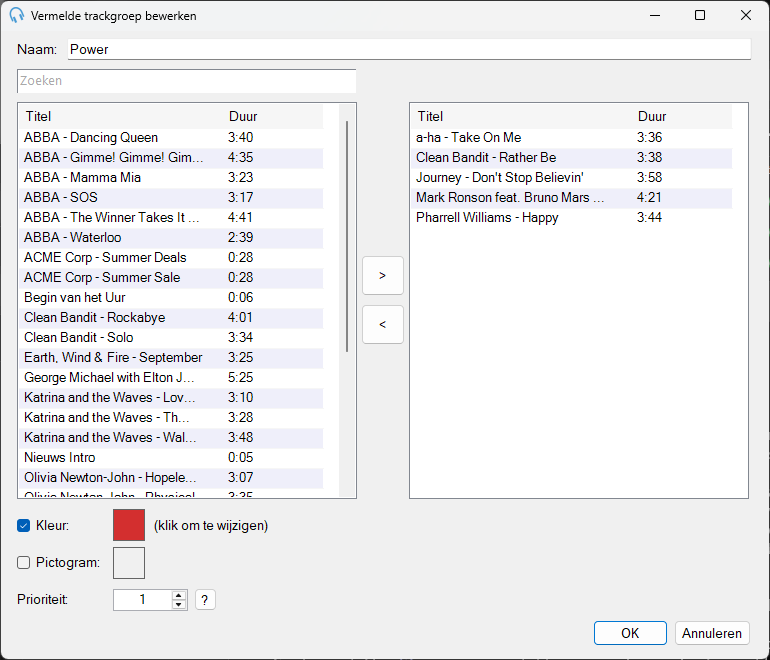
Het venster Vermelde trackgroep bewerken met de tracklijst en de tracklijst van de trackgroep naast elkaar.
Naam van de trackgroep

De naam van de trackgroep.
Zoekvak voor tracks

Voer tekst in het zoekvak in om de tracklijst te filteren op artiest - titel.
Tracklijst
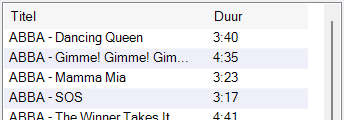
Lijst van tracks die nog niet in de trackgroep zitten. U kunt de kolommen selecteren die in dit raster worden weergegeven door met de rechtermuisknop op de koptekst te klikken en Kolommen selecteren... te kiezen. U kunt met de rechtermuisknop op een track in de tracklijst klikken om extra opties weer te geven, waaronder de mogelijkheid om het audio te beluisteren om te horen hoe de track klinkt.
Toevoegen aan trackgroep

Klik op de knop > om de geselecteerde tracks uit de tracklijst aan de trackgroep toe te voegen.
Verwijderen uit trackgroep

Klik op de knop < om de geselecteerde tracks uit de trackgroep te verwijderen.
Tracklijst van de trackgroep
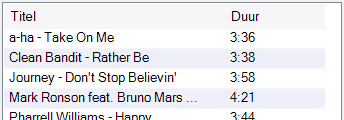
Lijst van tracks in de trackgroep. U kunt de kolommen selecteren die in dit raster worden weergegeven door met de rechtermuisknop op de koptekst te klikken en Kolommen selecteren... te kiezen. U kunt met de rechtermuisknop op een track in de tracklijst klikken om extra opties weer te geven, waaronder de mogelijkheid om het audio te beluisteren.
Kleur

Vink het vakje Kleur aan om een kleur weer te geven voor tracks in deze trackgroep wanneer ze worden getoond in het Playout Log van de hoofdinterface. Klik in het kleurvak om de kleur te wijzigen.
Pictogram

Vink het vakje Pictogram aan om een pictogram weer te geven voor tracks in deze trackgroep wanneer ze worden getoond in het Playout Log van de hoofdinterface. Klik in het pictogramvak om het pictogram te wijzigen en het venster Selecteer Pictogram wordt weergegeven. Zie de sectie Het Playout Log aanpassen om uw eigen pictogrammen toe te voegen.
Prioriteit

De prioriteit wordt gebruikt om te bepalen welke trackgroep wordt gebruikt wanneer een track in het Playout Log van de hoofdinterface wordt weergegeven die in meerdere trackgroepen voorkomt. De trackgroep met de hoogste prioriteit wordt gebruikt bij het weergeven van de kleur of het pictogram.
OK

Klik op OK om wijzigingen aan de trackgroep te bevestigen.
Annuleren

Klik op Annuleren om wijzigingen aan de trackgroep te verwerpen.