Internet Broadcast
La funzione Internet Broadcast di PlayIt Live consente di trasmettere in streaming audio dal sistema a un server di streaming internet, inclusi Icecast e SHOUTcast.
Aprire la finestra Internet Broadcast da Strumenti > Internet Broadcast.
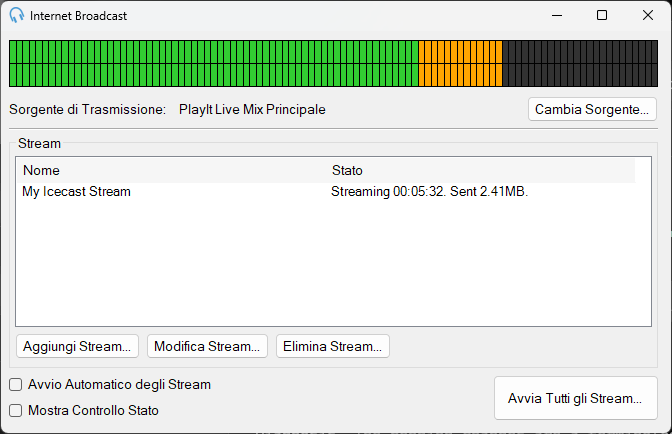
Sorgente di Trasmissione

La sezione Sorgente di Trasmissione mostra la sorgente audio attualmente utilizzata per l'Internet Broadcast. Include un misuratore visivo del livello audio che mostra i livelli di uscita in tempo reale. Fare clic su Cambia Sorgente... per selezionare un ingresso audio diverso per la trasmissione.
La modifica della sorgente durante la trasmissione causerà la disconnessione e la riconnessione degli stream.
Stream
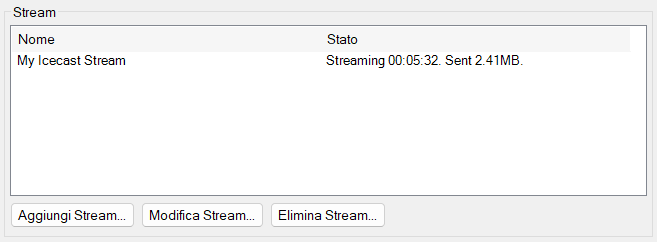
La sezione Stream elenca tutti gli stream di trasmissione configurati. Ogni stream visualizza il nome, lo stato, il tempo di streaming trascorso e i dati inviati. Utilizzare i pulsanti per gestire gli stream:
- Aggiungi Stream... per creare un nuovo stream di trasmissione.
- Modifica Stream... per modificare la configurazione di uno stream esistente.
- Elimina Stream... per rimuovere lo stream selezionato.
La modifica di uno stream durante la trasmissione causerà la sua disconnessione e riconnessione.
Gli stream possono essere avviati o arrestati singolarmente facendo clic con il tasto destro sullo stream nell'elenco.
Eventi di Connessione Recenti
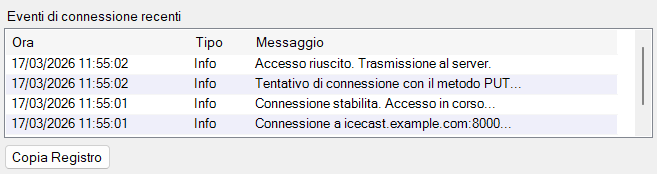
Selezionare uno stream nell'elenco Stream per visualizzare i relativi eventi di connessione recenti. Ogni evento mostra l'ora in cui si è verificato, il tipo (Info, Avviso o Errore) e un messaggio che descrive cosa è successo durante la connessione, l'accesso e lo streaming dello stream verso il server. Gli errori segnalati dal server di streaming vengono visualizzati qui, semplificando la diagnosi di problemi di connessione come una password errata o un server non raggiungibile.
Fare clic su Copia Registro per copiare il registro di connessione dello stream selezionato negli appunti, pronto per essere incollato in un'e-mail o in un ticket di assistenza.
Avvio Automatico degli Stream

Se abilitato, tutti gli stream configurati inizieranno a trasmettere automaticamente all'avvio di PlayIt Live.
Mostra Controllo Stato

Attiva o disattiva la visibilità dell'indicatore di stato della trasmissione nell'interfaccia principale di PlayIt Live.
Avvia/Ferma Tutti gli Stream
Avviare o arrestare tutti gli stream abilitati contemporaneamente. Gli stream possono essere avviati o arrestati anche singolarmente facendo clic con il tasto destro nell'elenco degli stream.