Enlaces Web
La pestaña de Enlaces Web te permite configurar enlaces web personalizados que se muestran en la ventana principal. Estos enlaces pueden utilizarse para buscar rápidamente la pista actual o acceder a sitios web relevantes para tu emisión, como un motor de búsqueda, bases de datos de música, sitios web de la emisora o redes sociales.
Los Enlaces Web pueden utilizarse para buscar rápidamente en la web un artista o pista haciendo clic derecho en una pista de la interfaz principal (o expandiendo el menú contextual de la pista). Cada enlace configurado aparece como una entrada en ese menú de clic derecho, y al seleccionar una entrada se abre el enlace en tu navegador predeterminado con los detalles de la pista actual sustituidos.
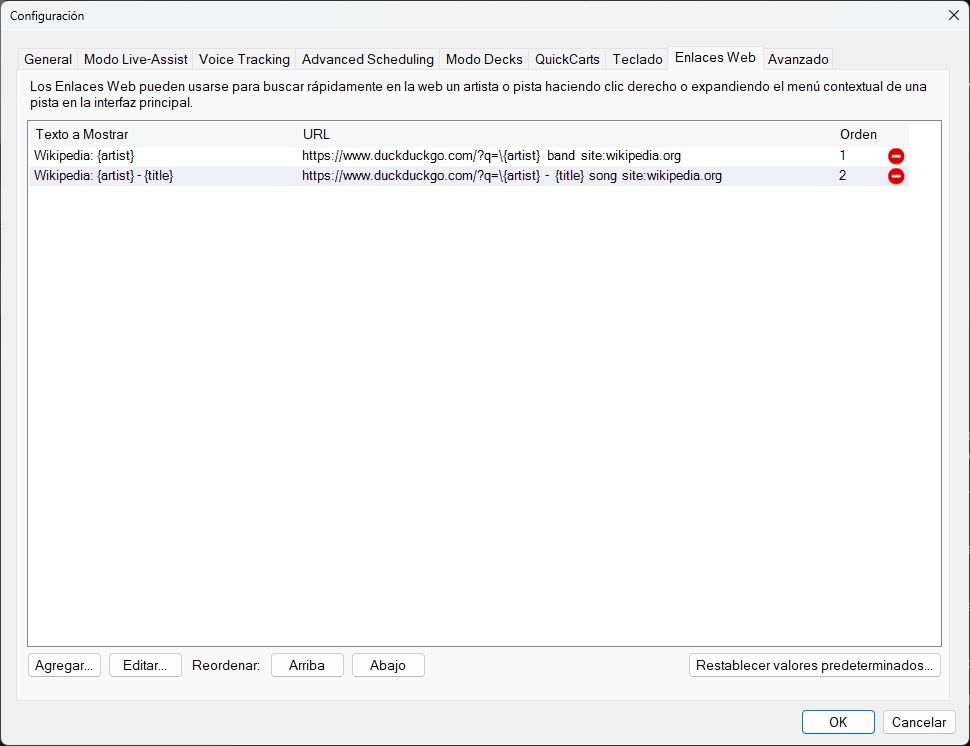
La pestaña de Enlaces Web de la ventana de Configuración.
Lista de Enlaces Web
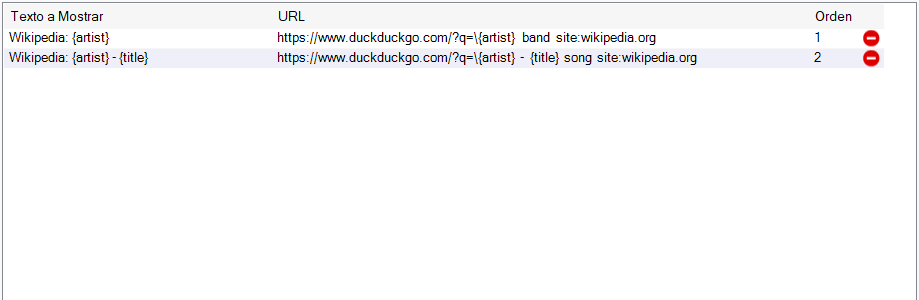
La lista muestra todos los enlaces web configurados con su texto a mostrar y URL. Selecciona un enlace para editarlo o reordenarlo.
- Texto a Mostrar - El texto mostrado en el menú contextual de clic derecho, p. ej.
Wikipedia: {artist}mostraríaWikipedia: ABBA. El marcador{artist}puede usarse aquí para que la entrada del menú refleje la pista actual. - URL - La URL (dirección web) que se abre en el navegador. Los marcadores para
{artist},{title}y{album}pueden usarse y se reemplazan automáticamente con el artista, título y álbum de la pista que se está reproduciendo actualmente. - Orden - El orden en que los enlaces aparecen en el menú contextual. Esto puede cambiarse usando los botones Arriba/Abajo.
Acciones

Usa los botones para gestionar tus enlaces web:
- Agregar... - Agregar un nuevo enlace web.
- Editar... - Editar el enlace web seleccionado.
- Arriba / Abajo - Reordenar el enlace seleccionado.
- Restablecer valores predeterminados... - Restaurar el conjunto predeterminado de enlaces web.
Ejemplos
| Texto a Mostrar | URL | Comentarios |
|---|---|---|
| Wikipedia: {artist} | https://www.duckduckgo.com/?q=\{artist} band site:wikipedia.org | Usa DuckDuckGo para encontrar el primer resultado que coincida con la búsqueda. La barra invertida \ lo indica. |
| Wikipedia: {artist} - {title} | https://www.duckduckgo.com/?q=\{artist} - {title} song site:wikipedia.org | Usa DuckDuckGo para encontrar el primer resultado que coincida con la búsqueda. La barra invertida \ lo indica. |
| Google: {artist} - {title} | https://www.google.com/search?q={artist} - {title} | |
| Wikipedia: {artist} | https://en.wikipedia.org/w/index.php?search={artist} | Buscar directamente en Wikipedia. |
| Wikipedia: {artist} - {title} | https://en.wikipedia.org/w/index.php?search={artist} - {title} | Buscar directamente en Wikipedia. |
| All Music: {artist} | https://www.allmusic.com/search/all/{artist} | |
| Discogs: {artist} | https://www.discogs.com/search/?q={artist}&btn=&type=artist | |
| Discogs: {artist} - {title} | https://www.discogs.com/search/?q={artist} - {title}&type=release | |
| MusicBrainz: {artist} | https://musicbrainz.org/search?type=artist&query={artist} | |
| MusicBrainz: {artist} | https://www.duckduckgo.com/?q=!mbartist {artist} | Usando DuckDuckGo Bangs (DuckDuckGo tiene una función llamada Bangs que facilita la consulta de otros servicios: ver https://duckduckgo.com/bang). |