General
La pestaña General contiene la configuración del aspecto general y el comportamiento de PlayIt Live.
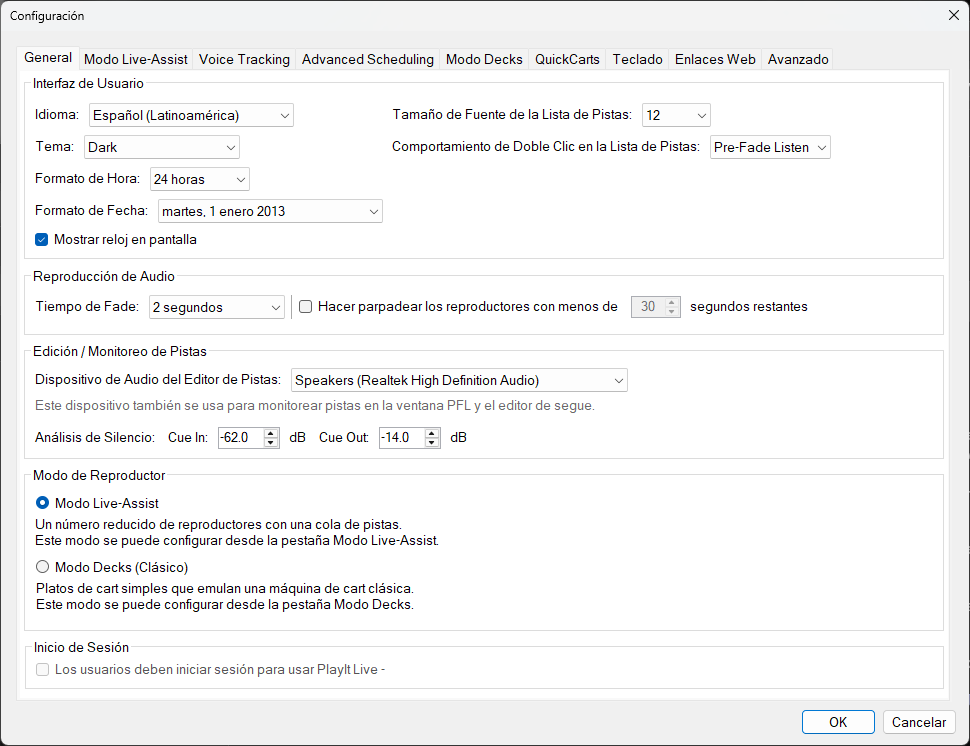
La pestaña General de la ventana de Configuración.
Pestañas de sección

La barra de pestañas en la parte superior de la ventana de Configuración te permite cambiar entre las diferentes secciones de configuración.
Idioma

Selecciona el idioma utilizado en toda la interfaz de usuario de PlayIt Live. Un cambio de idioma solo tiene efecto después de reiniciar PlayIt Live. Si cambias a un idioma por accidente y ya no puedes leer los menús, consulta Cómo volver al idioma anterior al final de esta página.
Tema

Selecciona el tema visual para PlayIt Live. Puedes elegir entre Dark y Light, que cambian el esquema de colores de la aplicación.
Tamaño de Fuente de la Lista de Pistas

Establece el tamaño de fuente utilizado en las listas de pistas de toda la aplicación.
Comportamiento de Doble Clic en la Lista de Pistas

Elige qué ocurre cuando haces doble clic en una pista de una lista de pistas. Las opciones incluyen reproducir la pista, editar sus propiedades o agregarla al Playout Log.
Visualización de Hora y Fecha
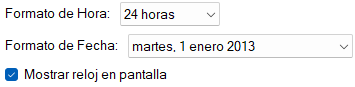
Configura el formato de hora y fecha utilizado en toda la aplicación. Puedes elegir entre el formato de 12 horas y el de 24 horas, y entre los formatos de fecha con el día primero o el mes primero. También puedes activar o desactivar el reloj en pantalla.
Tiempo de Fade

Establece el tiempo de Fade predeterminado en segundos. Esta es la duración utilizada al hacer la transición entre pistas. Esto también se aplica cuando las pistas se conectan con Segue en el Modo Live-Assist.
Reproductores parpadeantes

Cuando está activado, los reproductores parpadearán cuando el tiempo restante caiga por debajo del número de segundos especificado. Esto proporciona una advertencia visual de que una pista está a punto de terminar.
Dispositivo de Audio del Editor de Pistas

Selecciona el dispositivo de audio utilizado para previsualizar y editar pistas. Este es el dispositivo que se usa cuando auditas una pista desde el editor de pistas o la lista de pistas. El dispositivo de audio del editor de pistas también se usa para el reproductor en la ventana Pre-Fade Listen y el editor de segue.
Análisis de Silencio

Configura los umbrales de Cue In y Cue Out para el análisis de silencio. Estos valores determinan a qué nivel de volumen (en dB) se considera que una pista ha comenzado o terminado. De forma predeterminada, el umbral de Cue In es -62 dB y el umbral de Cue Out es -14 dB. El análisis de silencio se utiliza para establecer automáticamente puntos de cue en las pistas importadas. Estas configuraciones también se aplican cuando un archivo se arrastra y suelta desde el sistema de archivos sobre un reproductor, lo que ayuda a lograr la mejor reproducción sin interrupciones.
Modo Live-Assist

Selecciona el Modo Live-Assist como modo de reproductor. En el Modo Live-Assist, las pistas se ponen en cola en un Playout Log y se reproducen secuencialmente a través de un conjunto de reproductores.
Modo Decks

Selecciona el Modo Decks como modo de reproductor. En el Modo Decks, cada deck opera de forma independiente, de manera similar a las consolas de mezcla de radiodifusión tradicionales.
Inicio de Sesión

Cuando está activado, los usuarios deben iniciar sesión antes de usar PlayIt Live en esta computadora. Esto se usa principalmente para restringir los permisos de usuario y se aplica al inicio de sesión local en la misma computadora que PlayIt Live. Esta es la misma casilla disponible en Administrar > Usuarios.
OK

Haz clic en OK para guardar tu configuración y cerrar la ventana de Configuración. Si hay errores que necesitan corrección, se mostrará un cuadro emergente.
Cancelar

Haz clic en Cancelar para descartar tus cambios y cerrar la ventana de Configuración.
Cómo volver al idioma anterior
Si cambias a un idioma por accidente y ya no puedes leer los menús, aún puedes encontrar el camino de vuelta a esta configuración. Abre el menú en la parte superior izquierda (el menú Archivo), elige el elemento Configuración... y luego usa la configuración Idioma en la parte superior de la pestaña General. La siguiente tabla muestra las etiquetas de esos dos menús en cada idioma:
| Idioma | Menú Archivo | Elemento Configuración |
|---|---|---|
| Deutsch (Deutschland) | Datei | Einstellungen... |
| English (United Kingdom) | File | Settings... |
| English (United States) | File | Settings... |
| Español (España) | Archivo | Configuración... |
| Español (Latinoamérica) | Archivo | Configuración... |
| Français (France) | Fichier | Paramètres... |
| Italiano (Italia) | File | Impostazioni... |
| Nederlands (Nederland) | Bestand | Instellingen... |
| Português (Brasil) | Arquivo | Configurações... |